

 English
支援 – 管理系統 (Android)
常見問題
常見問題 (Android - Admin)
- 「 設定 」 > 「 主畫面圖示排列 」
- 「 +新增 」或「+由應用程式標籤新增 」
- 提供名稱
- 拖放應用程式 或 用文件夾分類應用程式
- 按滑鼠右鍵刪除不需要的應用程式
- 按「 操作 」去添加應用程式、Web Clip或頁面
- 「 儲存 」或「 儲存及應用 」
您必須透過主畫面圖示排列去Web Clip 的情況下應用主屏幕佈局。
設定 > 主畫面圖示排列 > + 新增或編輯 > 操作 > 加入Webclip > 儲存
可以的,ESP 支持多於一個的自動化部署:
- 進入「 設定 」>「 自動化部署 」>「 +新增 」
- 填上自動化部署名稱並選擇目標設備、設定描述檔、設定桌布或安裝應用程式
- 按鍵「 儲存 」
- 轉到「 描述檔 」 > 「 +新增 」
- 填上 描述檔名稱,然後按「 +新增設定 」
- 從下拉列表中選擇「 Wi-Fi 」
- 填上 SSID、安全類型和密碼
- 按鍵「 儲存 」
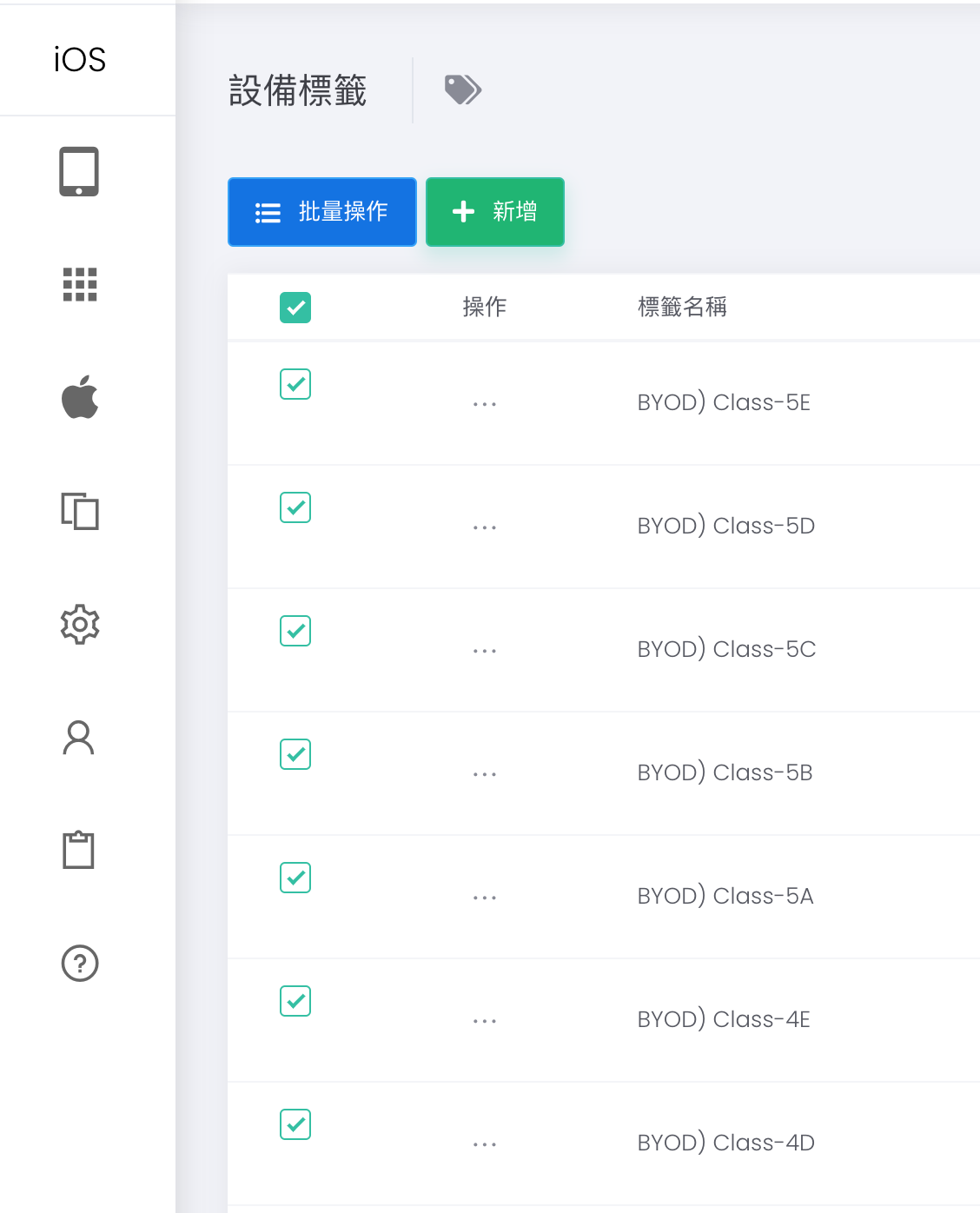
* 如果要套用至整組平板電腦,請進入「 設備 」> 「 設備管理 」> 選擇「 設備標籤 」> 「 批量操作 」> 「 設定 」> 「 安裝描述檔 」> 選擇設備和描述檔 > 「 確認 」