


 English
支援 – 管理系統 (macOS)
應用程式管理
應用程式管理 (macOS)
- 按鍵「 蘋果 」>「 VPP 」> 「 VPP應用程式 」>「 同步VPP應用程式 」
- ESP 立即與 Apple 的 VPP 聯繫以獲取最新的 Apps 列表。
- 請等候步驟完成。
- 到「 蘋果 」>「 VPP 」> 「 VPP應用程式 」去查看新加的VPP應用程式。
*AdHoc App 為未在商店應用程式中列出的應用程式
- 在ESP MDM管理控制台中進入「應用程式」>「應用程式管理」
- 按鍵 「 +新增 」
- 按鍵「 Ad Hoc Apps 」
- 填寫字段並上傳 .pkg 檔案(*檔案不可大於 50MB)
- 按鍵「 儲存 」
- 去「應用程式」>「應用程式管理」按鍵 「+新增」
- 按鍵「商店應用程式」
- 輸入關鍵字並按鍵搜索
- 彈出搜索結果的視窗
- 選擇要新增的應用程式
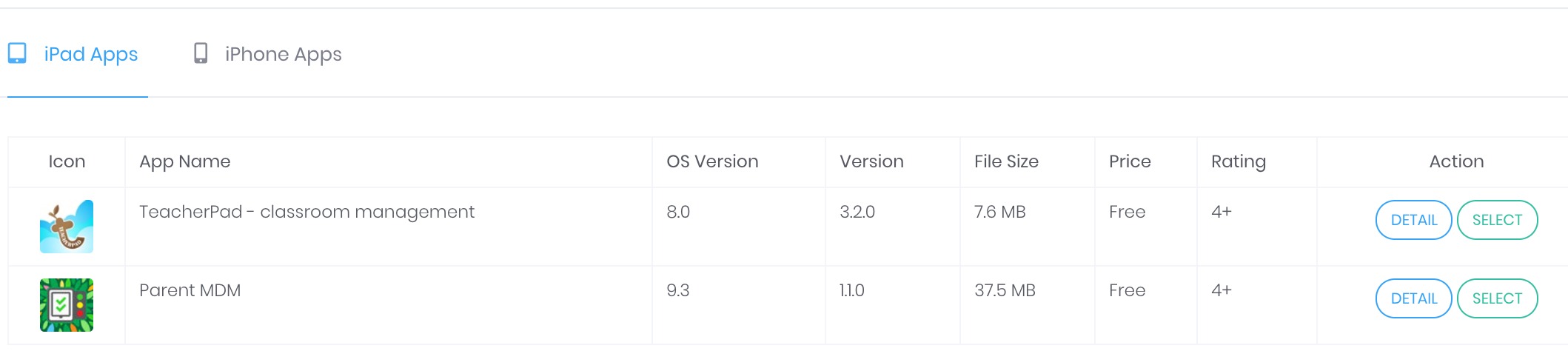
- 檢查自動填寫的資料
- 按鍵「儲存」
- 設備 > 設備管理
- 選取要安裝的macOS裝置去 操作 > 應用程式 > 安裝應用程式
- 去 設備 > 設備管理
- 選取要安裝的macOS裝置去 操作 > 應用程式 > VPP安裝
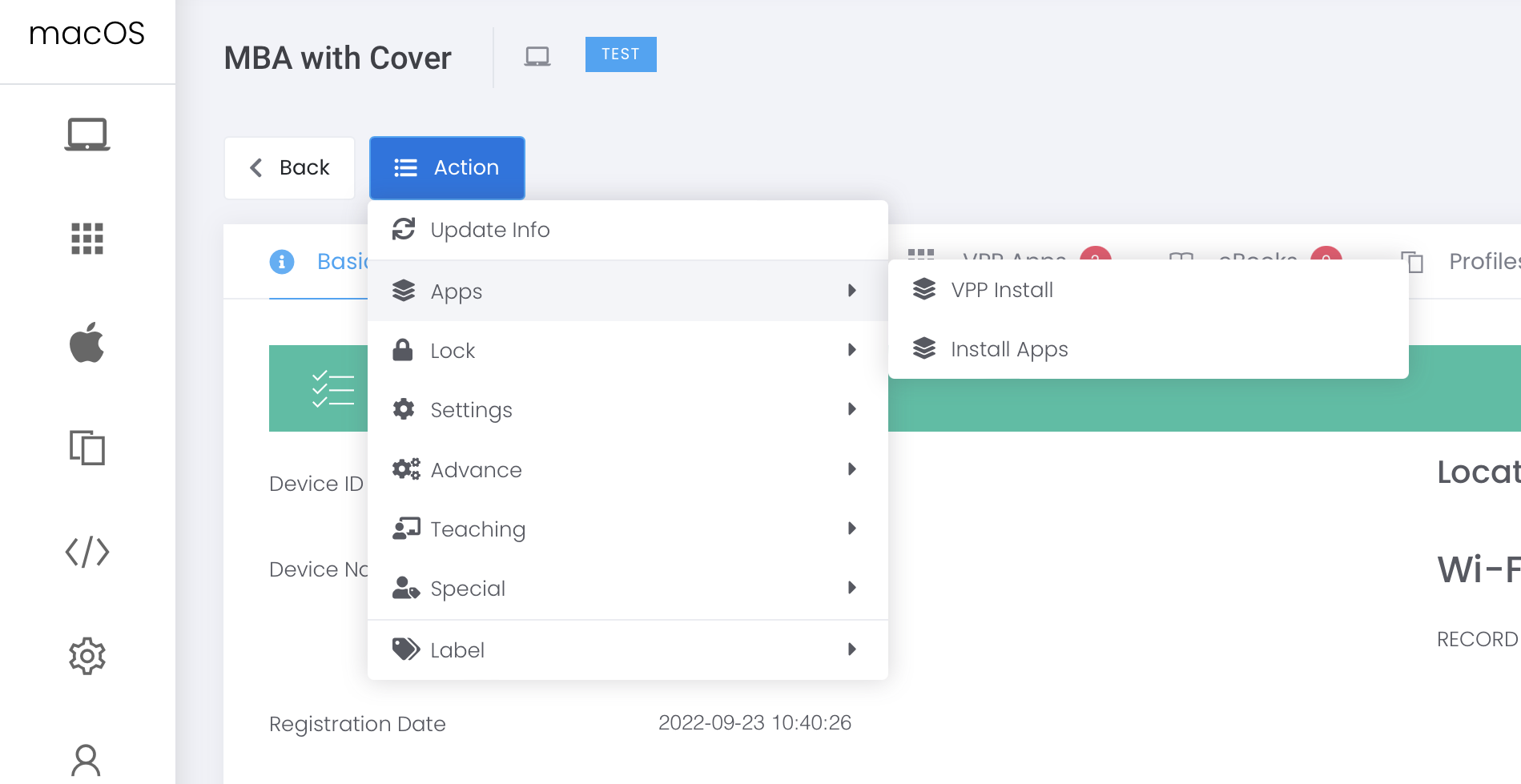 如多於一部裝置,請使用 批量操作 執行安裝指令。
- 如果 TSS 需要安裝 Script 到MDM中的macOS設備,請先確定 eSchoolPadSudoRunner 已安裝到Mac 設備。
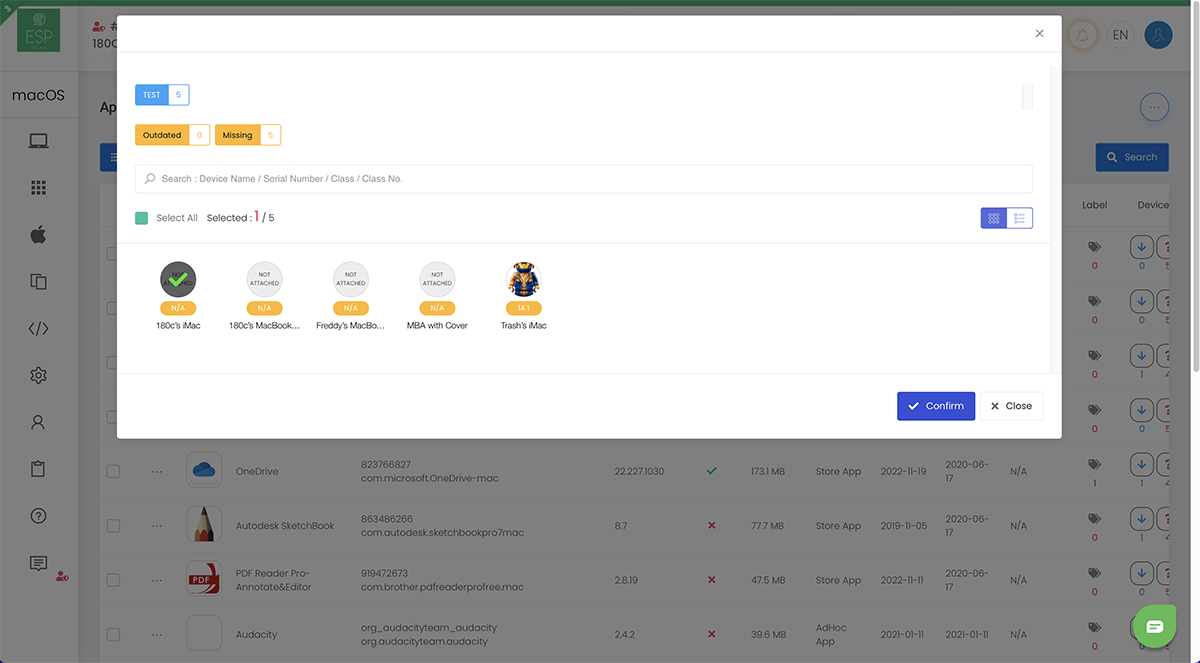
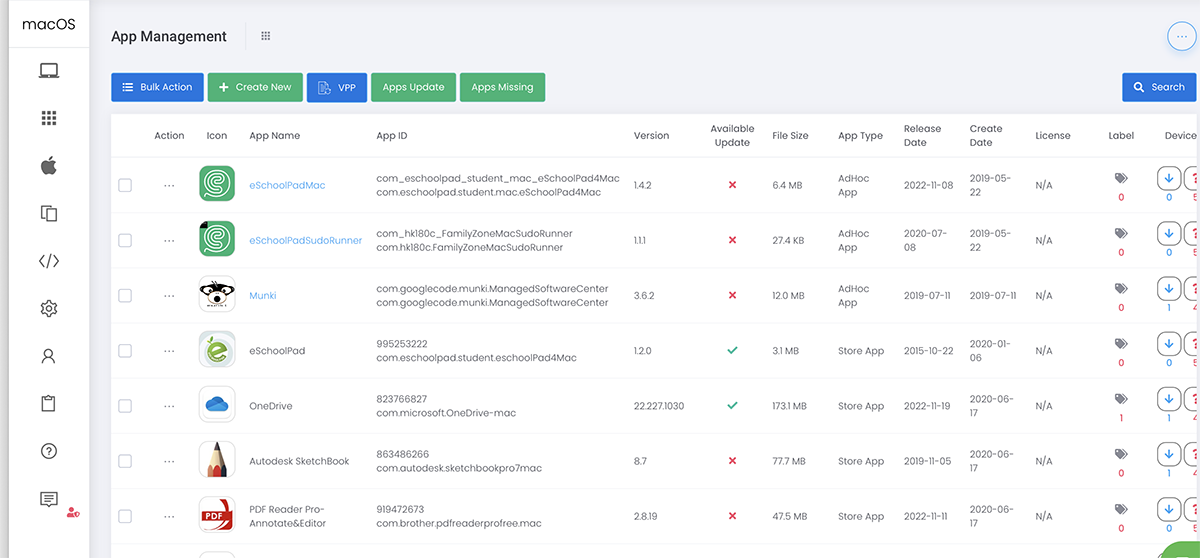 2. 請按鍵 操作 > 安裝應用程式
 3. 選擇所需要安裝的Mac 設備,後按鍵 “確定”
- 執行180c 提供的 ESP Converter.dmg 下載 ESP Converter
- 安裝 ESP Converter 到您的 MAC 裝置 ( 過程中部份MAC裝置會要求安裝 Python 3.0,這時會有提示您下載最新版本的 Python。)
- 請到 應用程式 > 執行 ESP Converter
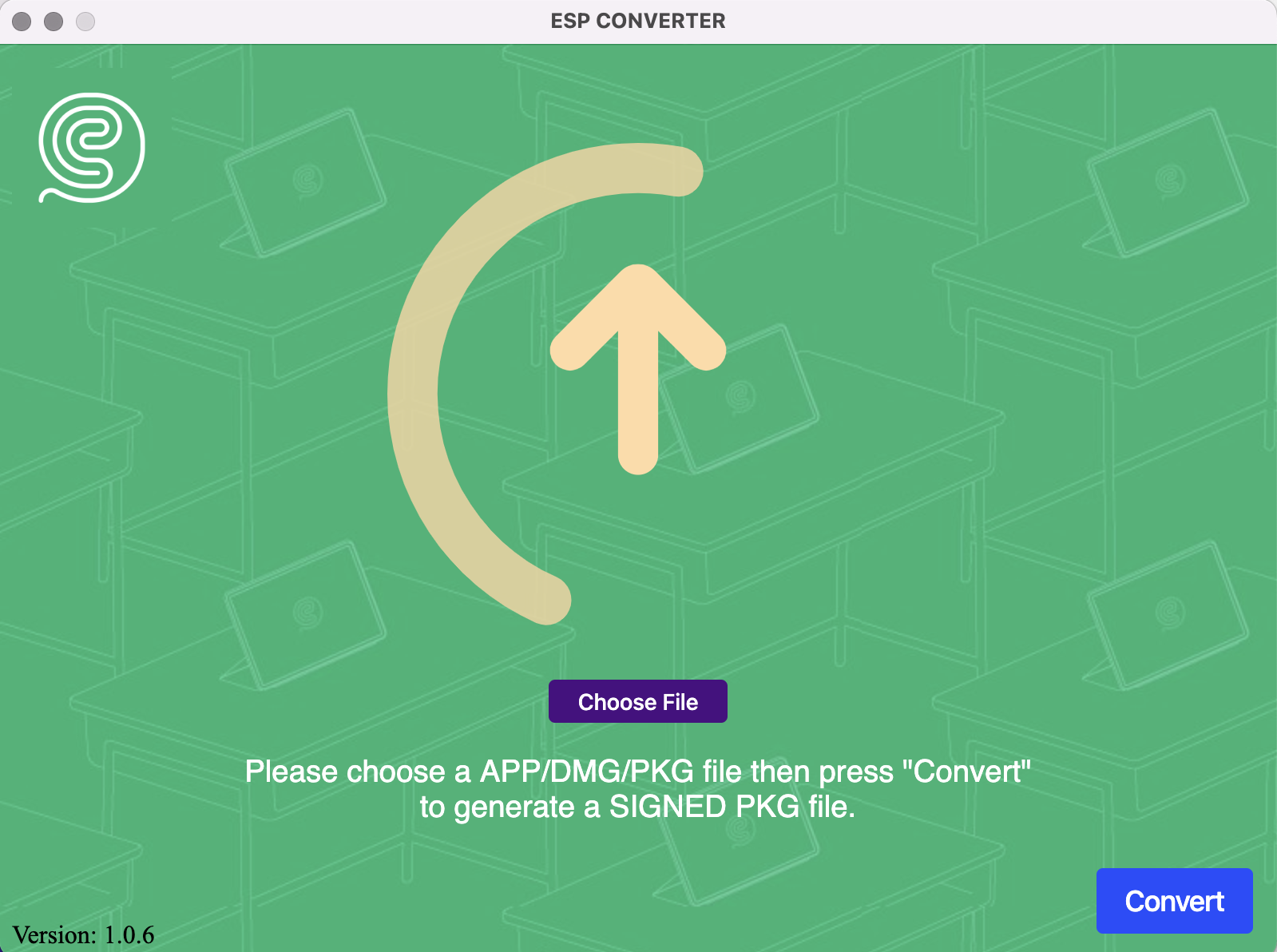 2.選㨂一個檔案後,按鍵 “Convert”
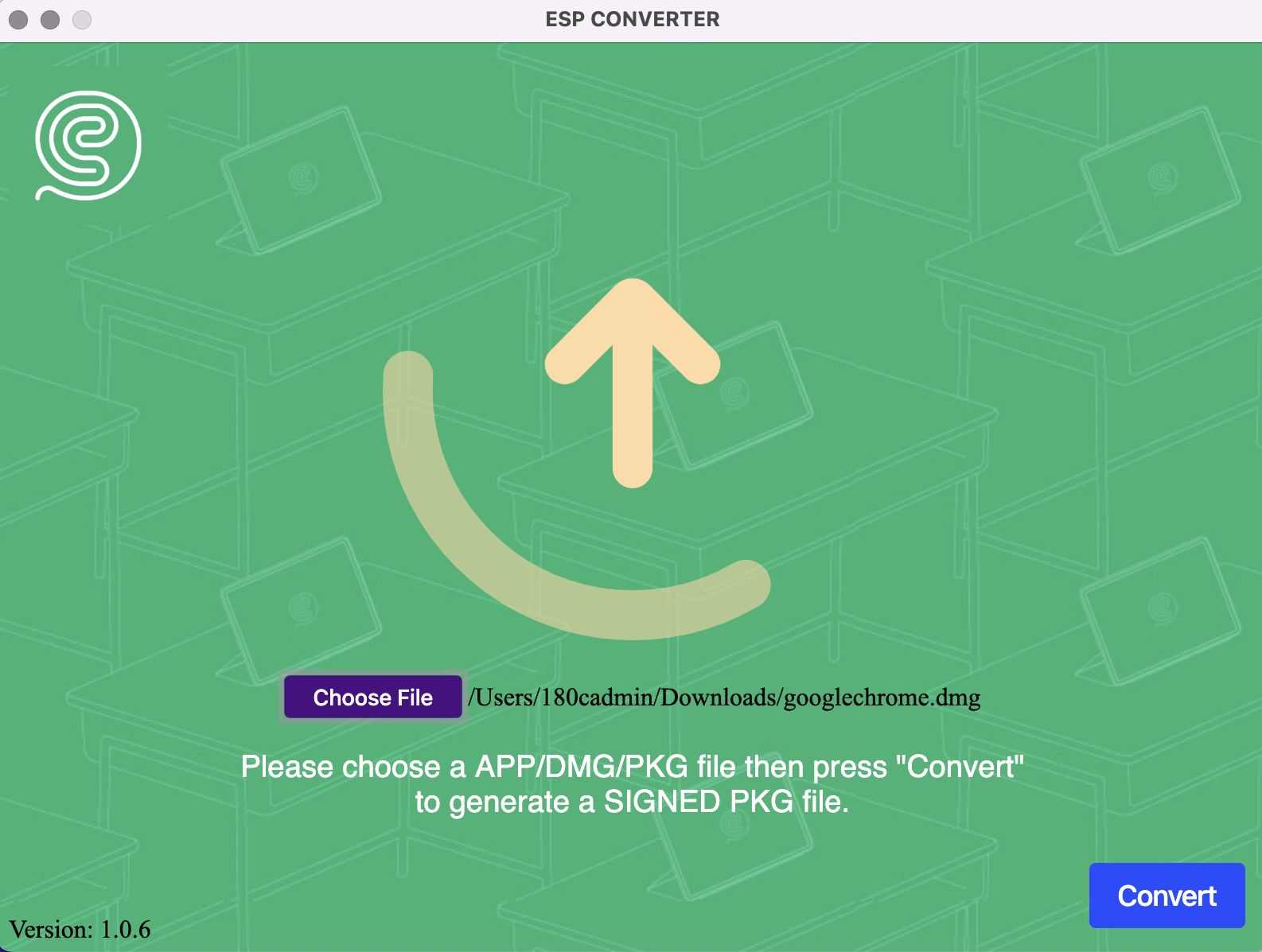 3. 轉換在進行中
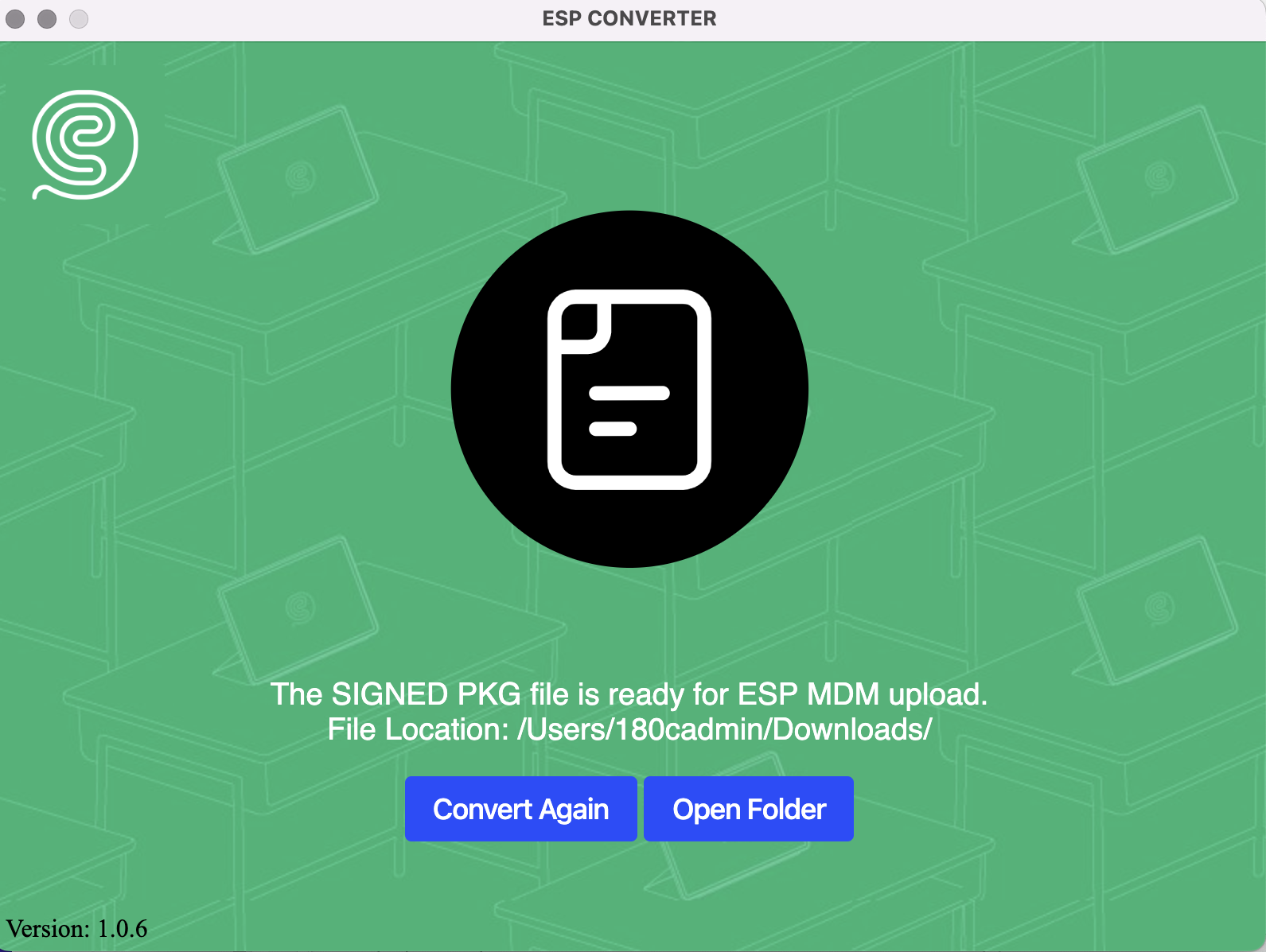
 4. 完成
4. 完成
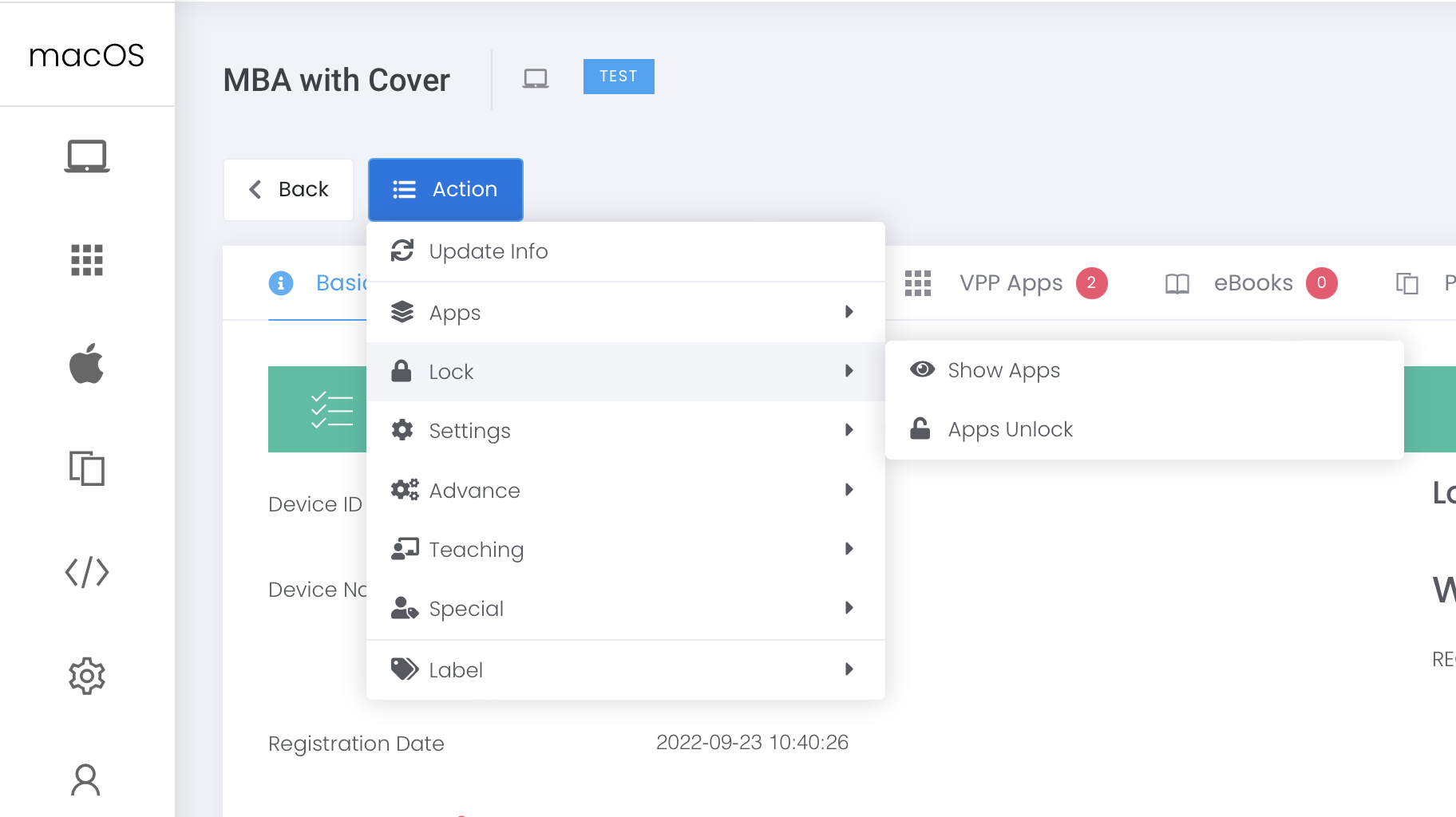
1. 顯示應用程式:操作 > 鎖定 > 顯示應用程式
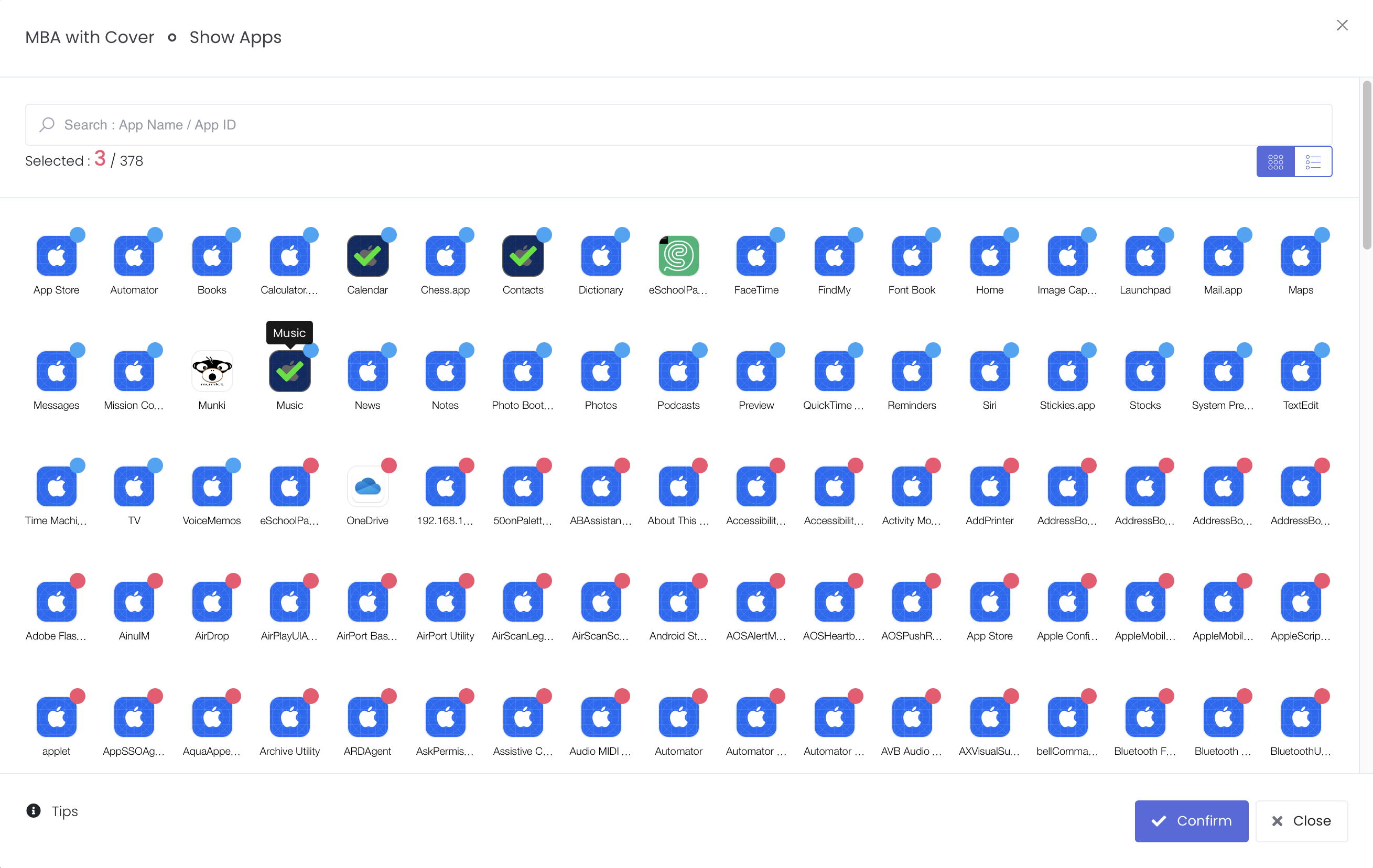
 選擇您想在MAC裝置中可以執行的應用程式,然後按鍵 “確定”。
 2. 解鎖應用程式 : 操作 > 鎖定 > 解鎖應用程式
從「顯示應用程式」中回復成該裝置普通的設定狀態。
2. 解鎖應用程式 : 操作 > 鎖定 > 解鎖應用程式
從「顯示應用程式」中回復成該裝置普通的設定狀態。
選擇您想在MAC裝置中可以執行的應用程式,然後按鍵 “確定”。
2. 解鎖應用程式 : 操作 > 鎖定 > 解鎖應用程式
從「顯示應用程式」中回復成該裝置普通的設定狀態。- 首先,建立一URL的描述檔:
- 「 描述檔 」> 「+新增 」
- 填上描述檔名稱,然後按鍵「 +新增設定 」
- 在選項中選取「 WebClip 」
- 填上標籤、URL和上傳圖示(PNG檔)
- 按鍵「 儲存 」

- 然後,推送到目標設備:
- 在「 設備 」>「 設備管理 」中選取目標設備群組
- 「 批量操作 」>「 設置 」>「 安裝描述檔 」
- 「 確認 」
eSchoolPad (Mac) 的最新版本是 1.4.2