


 English
支援 – 管理系統 (iOS)
設備註冊
設備註冊 (iOS)
- 在您的 ASM( Apple School Management ) 帳戶中,請確保…
- 所有設備的序號已添加到您的設備列表中; 和
- 所有設備均已經指向/使用 ESP MDM Server
- 在 ESP 管理控制台中,
- 進入「 蘋果 」>「 DEP 」>「 DEP 設備 」>「 操作 」>「 更新 DEP 」
- 備妥”設備名稱”(Excel或csv文檔)並上傳到 ESP 系統「 DEP 」>「 DEP設備 」>「 操作 」>「 以Excel/CSV 更新設備名稱」
- 啟動新設備或重置設備 *最好是無需密碼即可以上網的SSID
- 按照說明去啟動設備。 您應該看到“遠程管理”的版面,及按[下一步]
- 等待直到 ESP 應用程式安裝完成
- 按鍵 ESP 應用程式,並允許通知和位置服務
- 完成!
| iPad當前狀態 | 目標狀態 | 主要步驟 |
| DEP | 全新 |
|
| DEP | 從其他MDM服務供應商轉為ESP MDM |
|
| non-DEP | DEP |
|
| non-DEP | Supervise |
|
*先決條件:(請先準備以下物品,然後再繼續)
- 已在Apple School Manager中註冊成為用戶。
- iPad設備正在運行iOS 11或更高版本。
- Mac, Apple Configurator(2.15或更高版本)和Lightning-to-USB電線。
- 將 iPad 與 Mac 連接
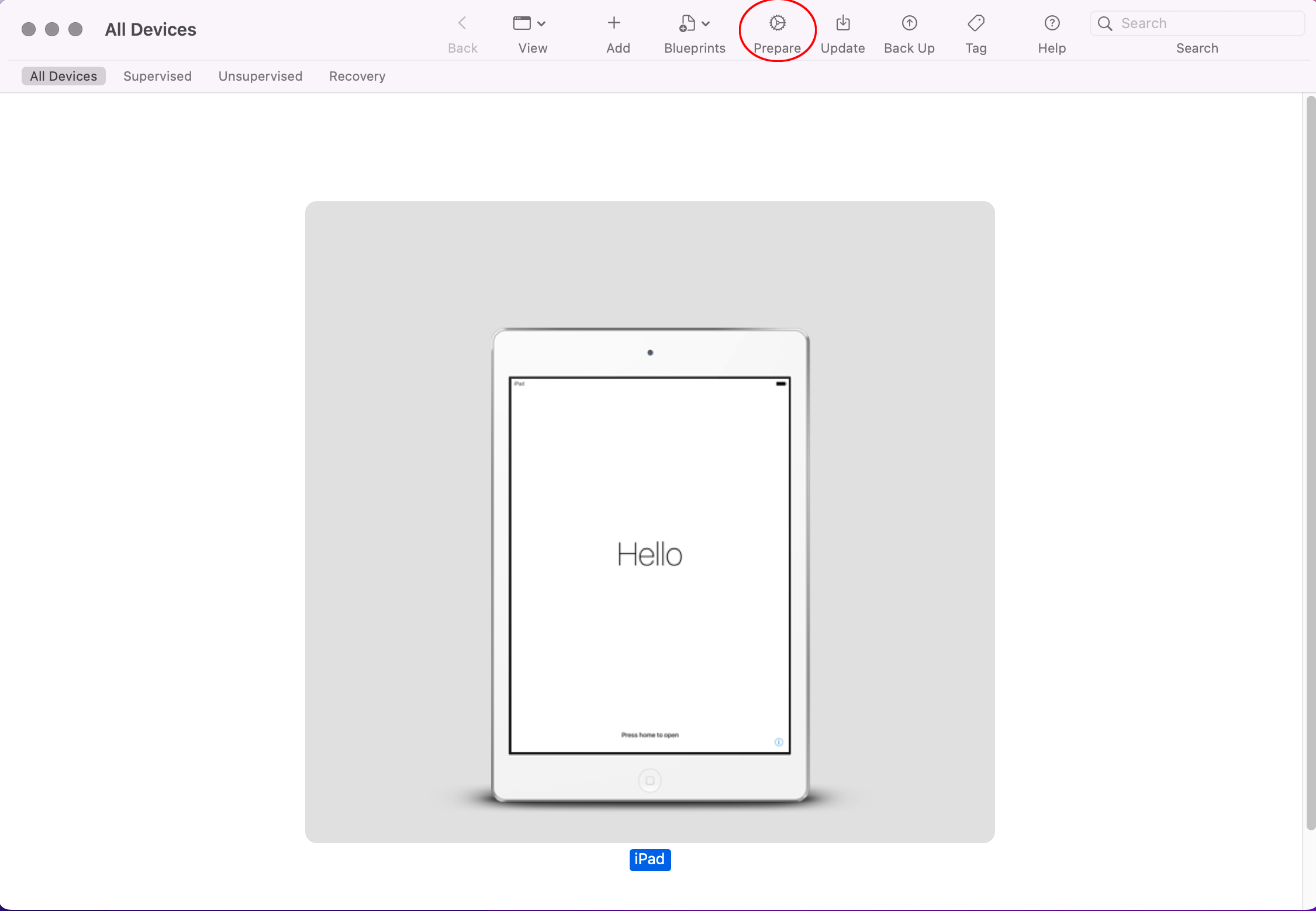
- 開啟 Apple Configurator
- 記下 設備的序號 (您可以通過 Apple Configurator 從“獲取信息”中複制它)
- 按鍵 「準備」

- 選擇「手動配置」
- 選擇「添加到Apple School Manager」
- 不要選擇「激活並完成註冊」
- 不要選擇「啟用共享iPad」
- 按鍵「下一步」
- 在「註冊 MDM 伺服器」,上,選擇已經設定的 “eSchoolPad MDM” 伺服器或「新增伺服器」,如下所示:
- 登入 ESP 管理控制台
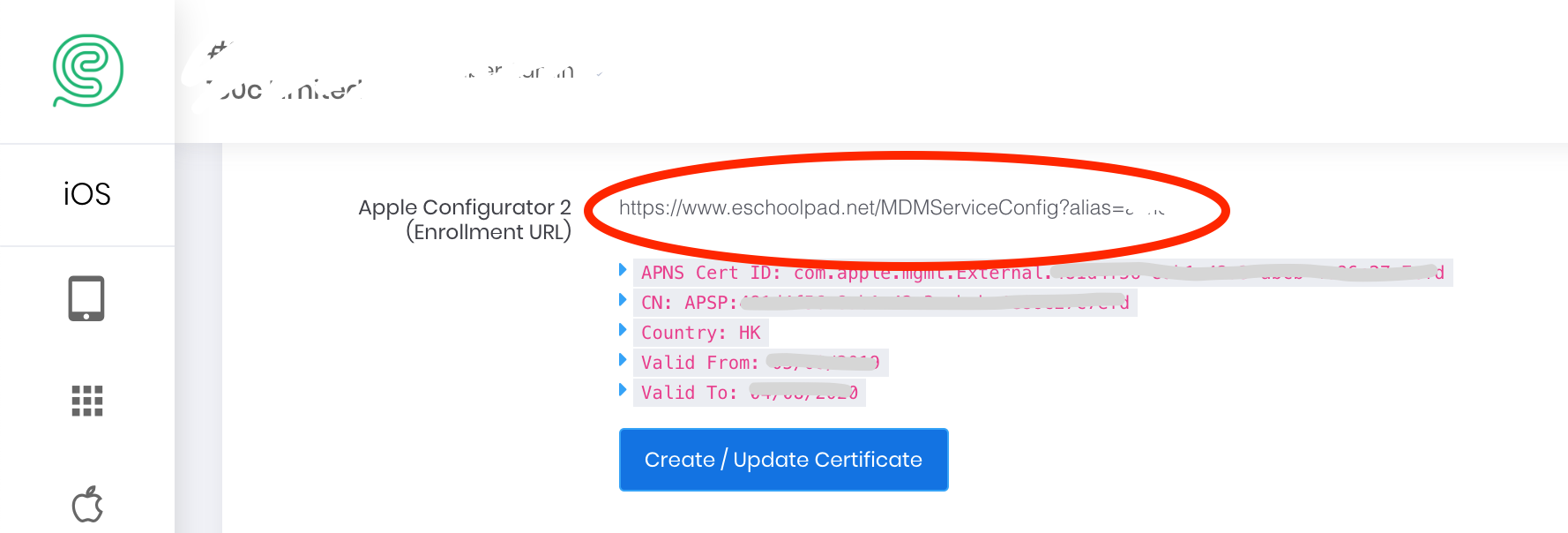
- 按鍵「設定」>「學校資料」> 複製 “Apple Configurator 2(註冊URL)”中的 URL
- 按鍵「設定」>「學校資料」> 複製 “Apple Configurator 2(註冊URL)”中的 URL
- 返回 Apple Configurator
- 輸入名稱 “eSchoolPad MDM” > 貼上剛複制的 URL > 按鍵「下一步」
- 按鍵「下一步」
- 登入 ESP 管理控制台
- 輸入您的 Apple School Manager 帳戶(使用與註冊 DEP 相同的 Apple ID )
- 選擇「產生新的監管標識」 > 按鍵「下一步」
- 選擇「設置步驟」 > 按鍵 「下一步」
- 在 “選擇網絡配置文件”上,輸入一個 WiFi 配置文件或新增一個新的配置文件,如下所示:
- 進入 ESP 管理控制台
- 按鍵「描述檔」 > 「新增描述檔」 > 選擇Wi-Fi
- 在「描述檔」內,尋找剛新增的 WiFi 描述檔 > 按鍵「⋯」操作 >「下載」
- 返回 Apple Configurator
- 輸入您剛從 ESP 管理控制台下載的描述檔/配置檔案
- 按鍵「準備」
- 此步驟可能需要一段時間,請等待直到 iPad 上顯示 “Hello”
- 進入 ESP 管理控制台
- 透過 Apple School Manager 指派 iPad
- 登入 Apple School Manager (https://school.apple.com/)
- 按鍵 「MDM 服務器」 * 如果 iPad 成功添加到 DEP,您將看到“Apple Configurator 2 添加的設備”中應該有“N”個設備
- 按鍵 「設備指派」
- 輸入已記下的設備序號
- 執行「操作」> 選擇「分配給服務器」> 選擇 “eSchoolPad MDM” > 按鍵「完成」
- 返回 ESP 管理控制台
- 按鍵 「DEP」>「DEP 設備」>「更新 DEP」
- 新iPad 將顯示在 DEP 設備列表中