

 English
支援 – 管理系統 (macOS)
常見問題
常見問題 (macOS - Admin)
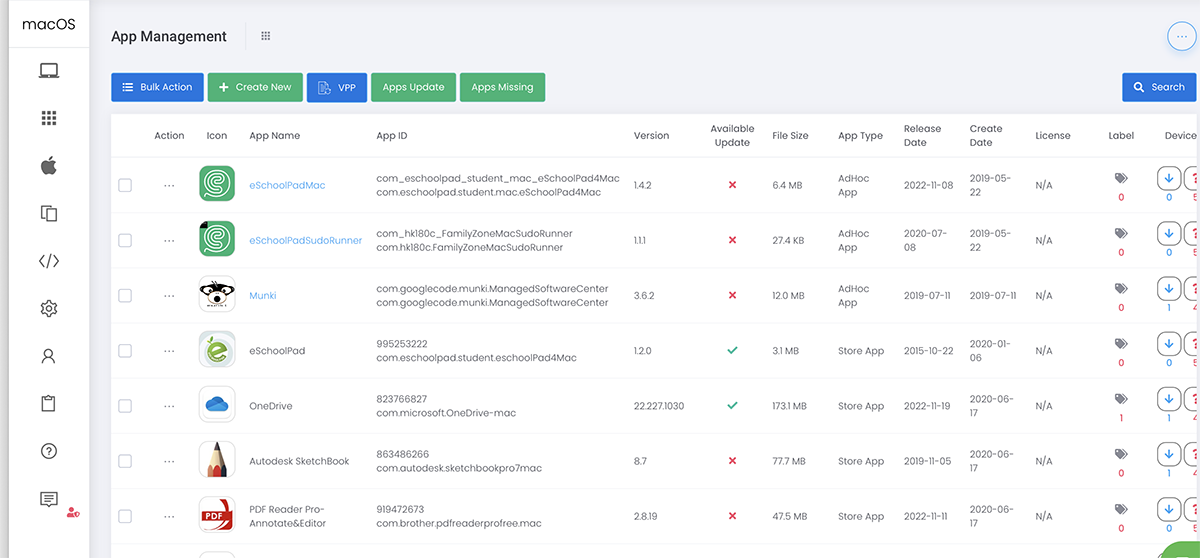
- 如果 TSS 需要安裝 Script 到MDM中的macOS設備,請先確定 eSchoolPadSudoRunner 已安裝到Mac 設備。
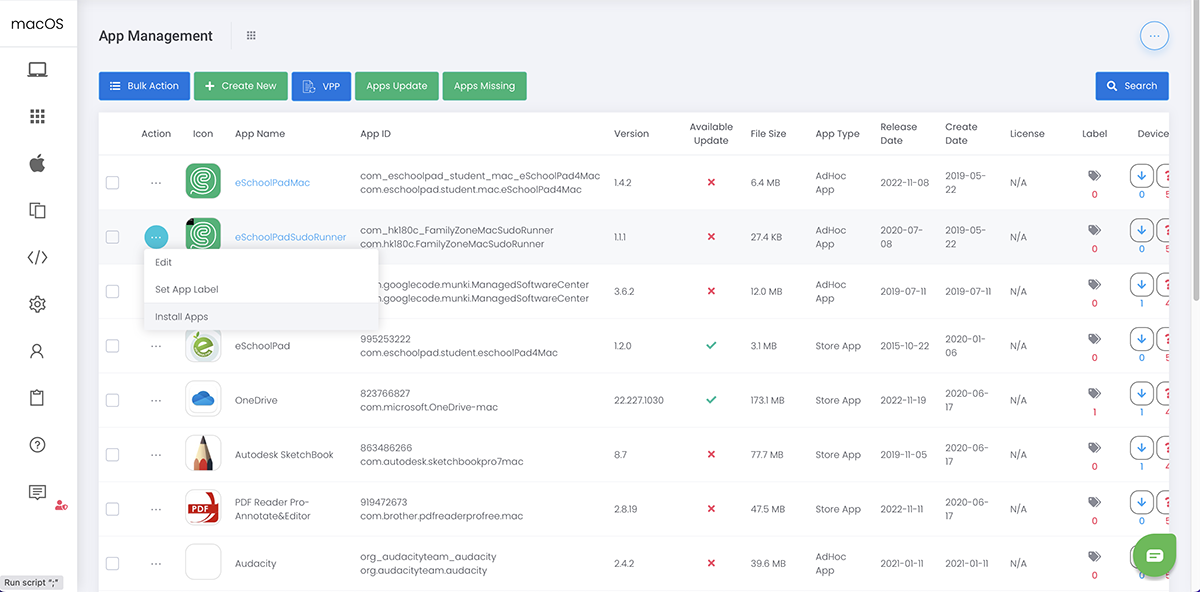
 2. 請按鍵 操作 > 安裝應用程式
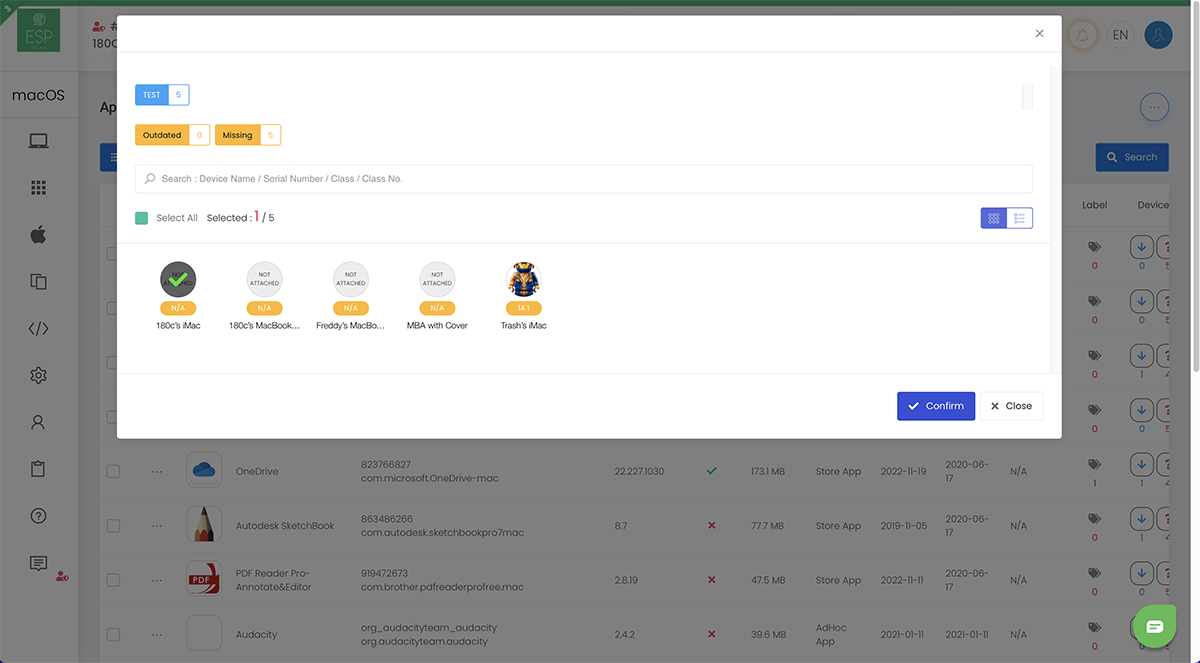
 3. 選擇所需要安裝的Mac 設備,後按鍵 “確定”
- 執行180c 提供的 ESP Converter.dmg 下載 ESP Converter
- 安裝 ESP Converter 到您的 MAC 裝置 ( 過程中部份MAC裝置會要求安裝 Python 3.0,這時會有提示您下載最新版本的 Python。)
- 請到 應用程式 > 執行 ESP Converter
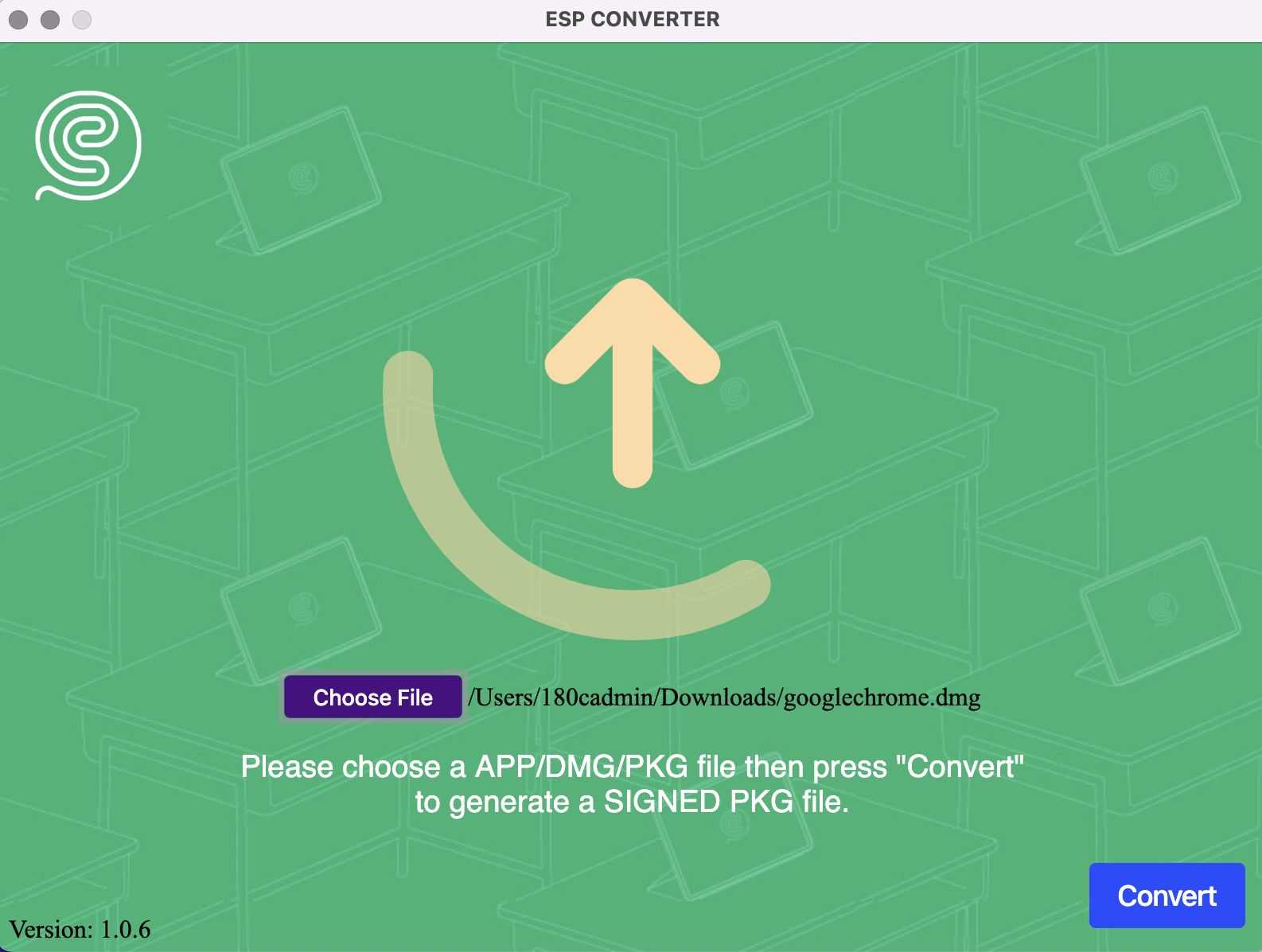
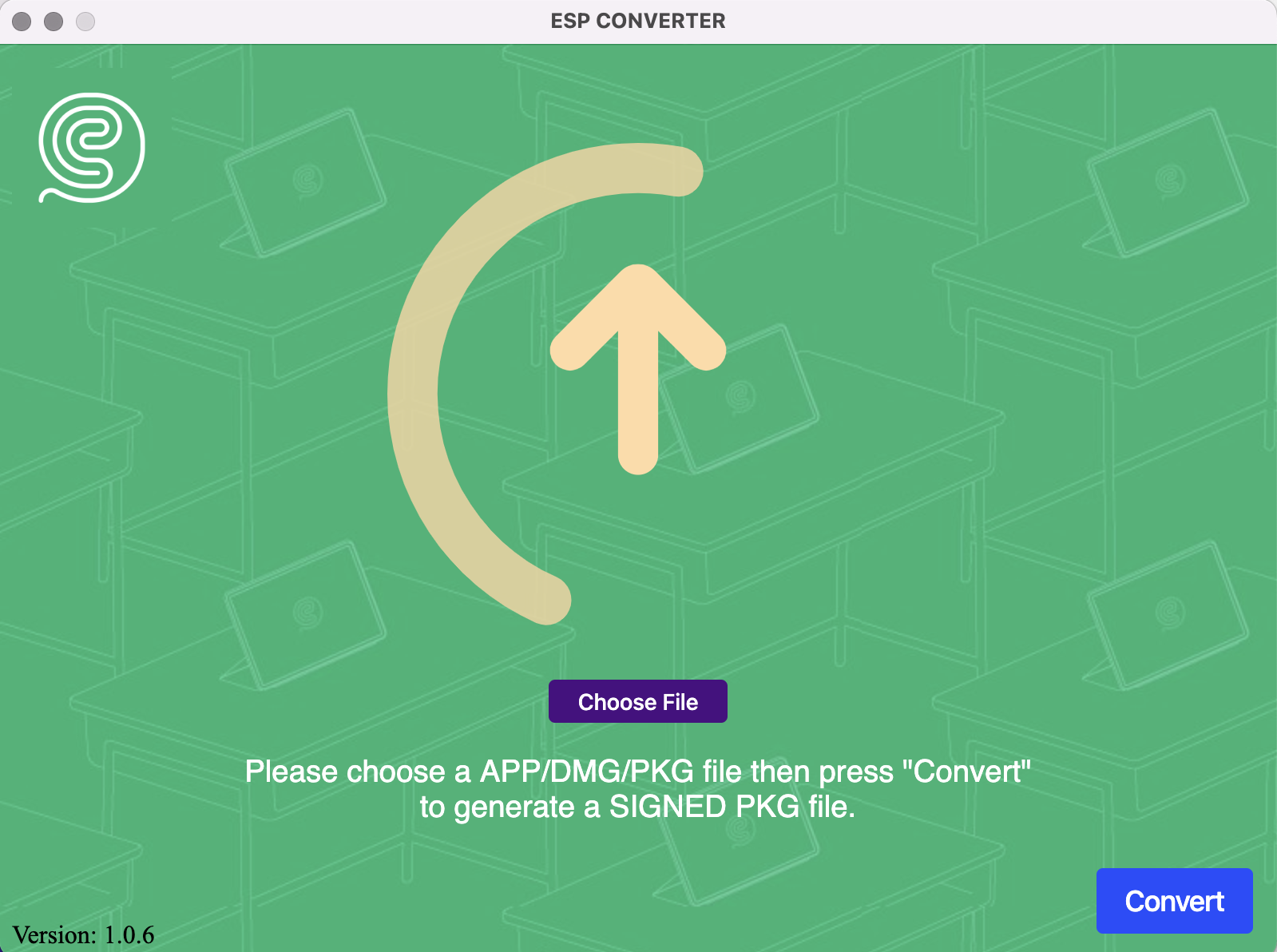 2.選㨂一個檔案後,按鍵 “Convert”
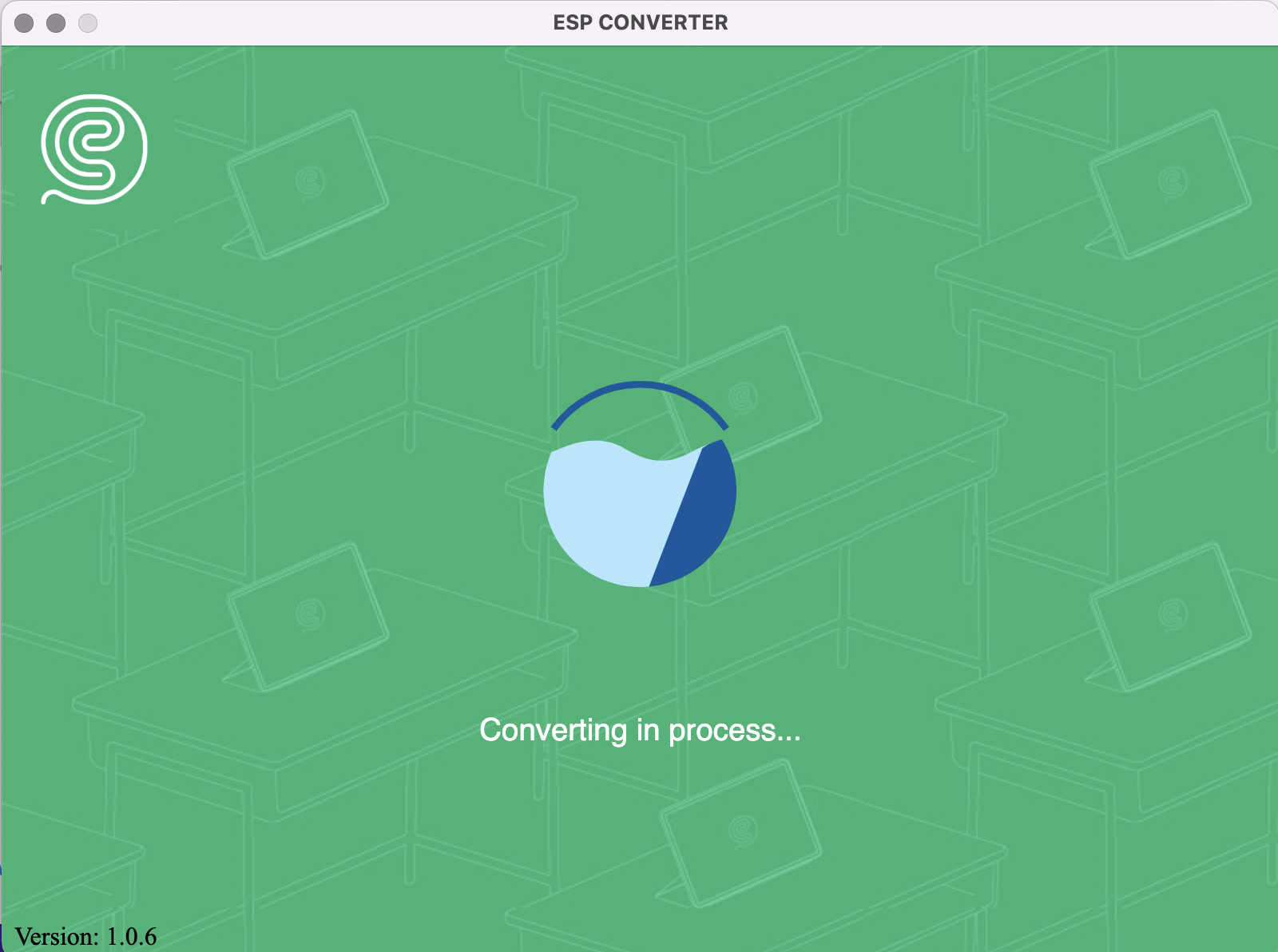
 3. 轉換在進行中
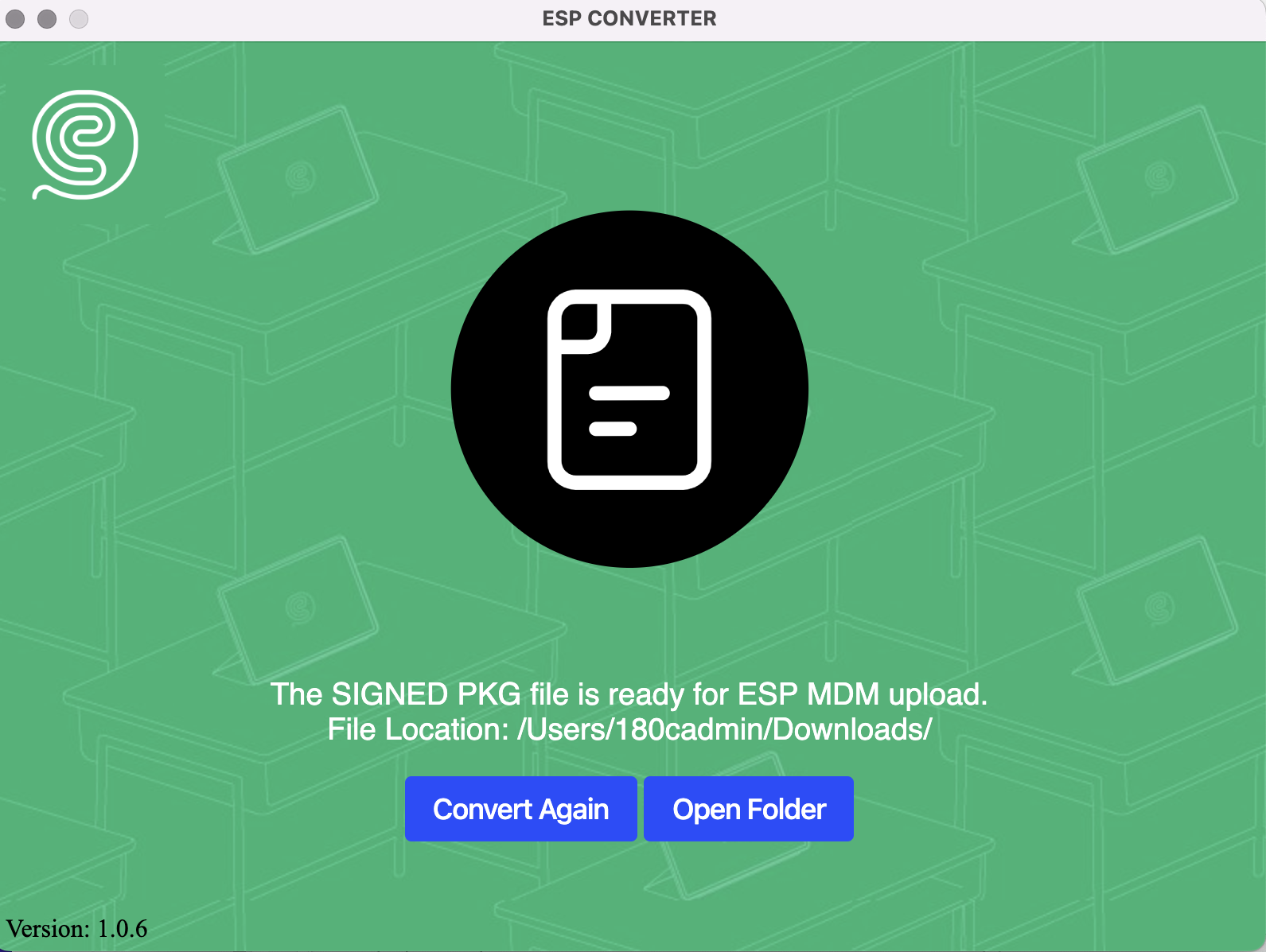
 4. 完成
4. 完成
- 首先,建立一URL的描述檔:
- 「 描述檔 」> 「+新增 」
- 填上描述檔名稱,然後按鍵「 +新增設定 」
- 在選項中選取「 WebClip 」
- 填上標籤、URL和上傳圖示(PNG檔)
- 按鍵「 儲存 」


- 然後,推送到目標設備:
- 在「 設備 」>「 設備管理 」中選取目標設備群組
- 「 批量操作 」>「 設置 」>「 安裝描述檔 」
- 「 確認 」
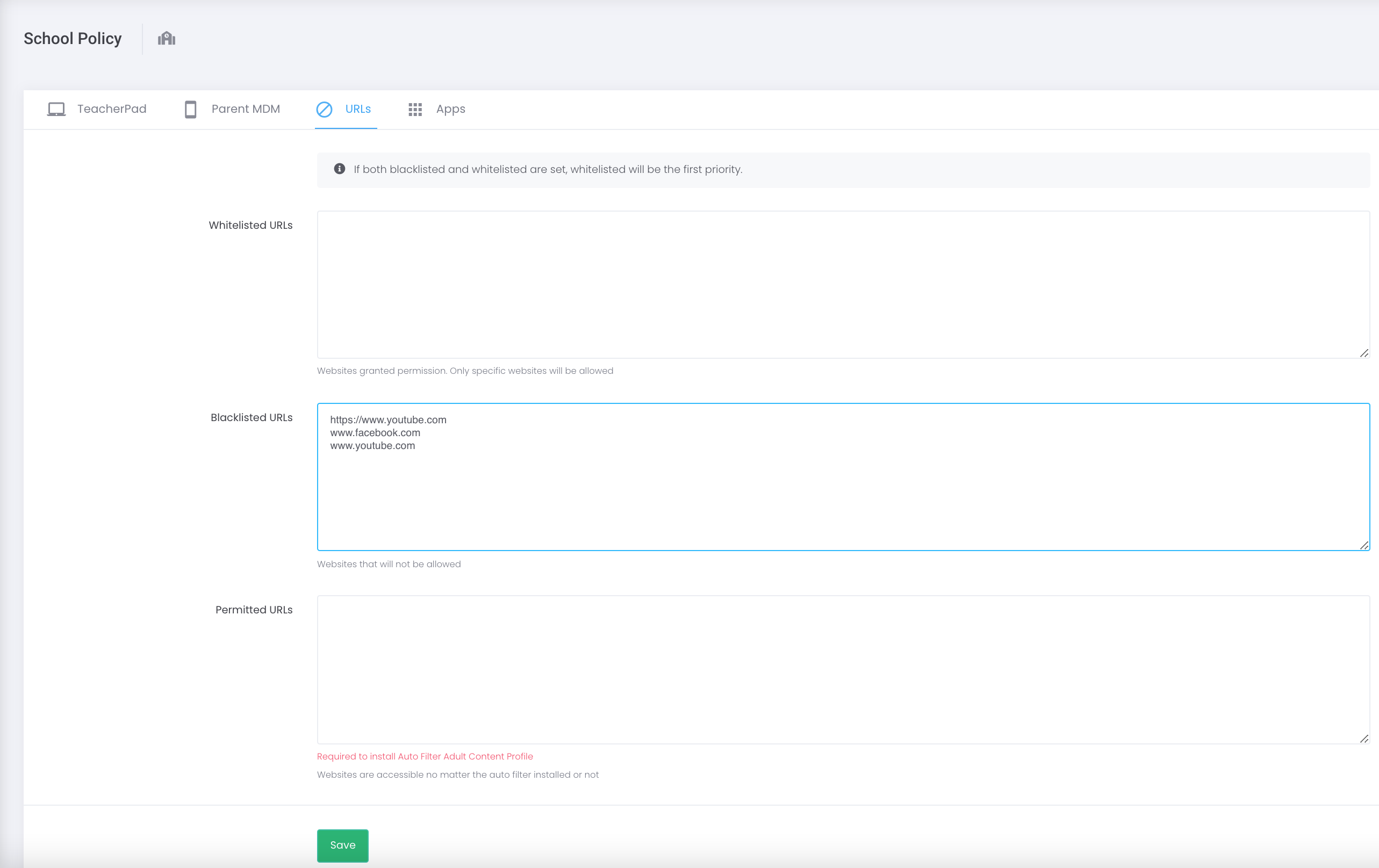
在 ESP MDM 管理控制台中,去設定 > 學校政策 > URLs > 請輸入URLs在適用的位置 > 保存。
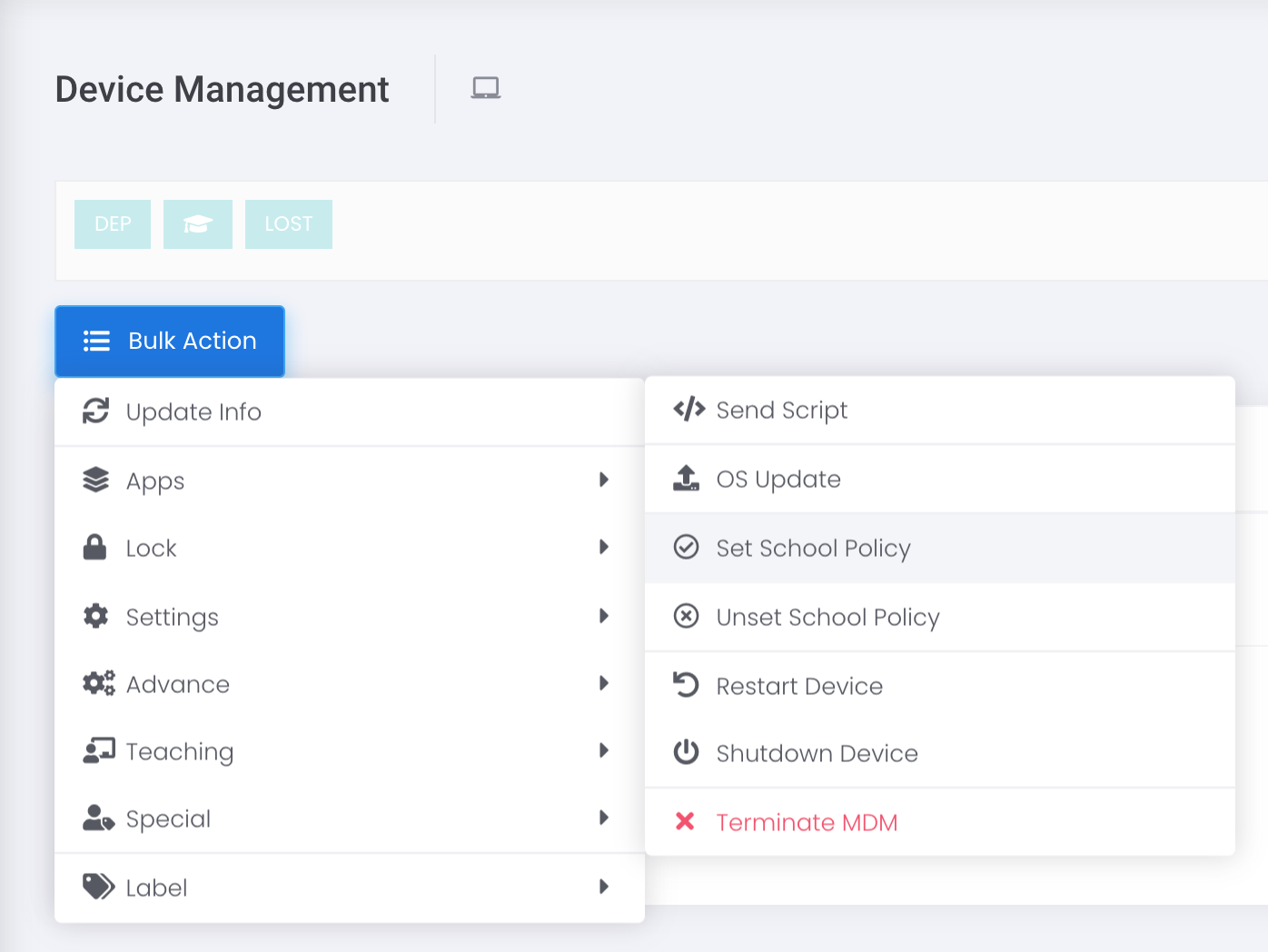
然後去設備 > 設備管理 > 批量操作 > 進階 > 學校政策 > 選擇設備 > 確認,以應用到目標設備。
 然後去設備 > 設備管理 > 批量操作 > 進階 > 學校政策 > 選擇設備 > 確認,以應用到目標設備。
- 在目標 macOS 設備上,進入具有管理員角色的用戶。
- 轉至 ESP MDM 管理控制台 > 設定 > 學校資料 > 證書下載
- 複製二維碼上方的網址。
- 在瀏覽器中行 URL 及下載描述檔。
- 然後,在目標 macOS 設備上,到 設定 > 描述檔,安裝已下載的 eSchoolPad MDM 描述檔。
對於通過 Apple Education Reseller 購買的 DEP 設備,我們建議採用以下流程:
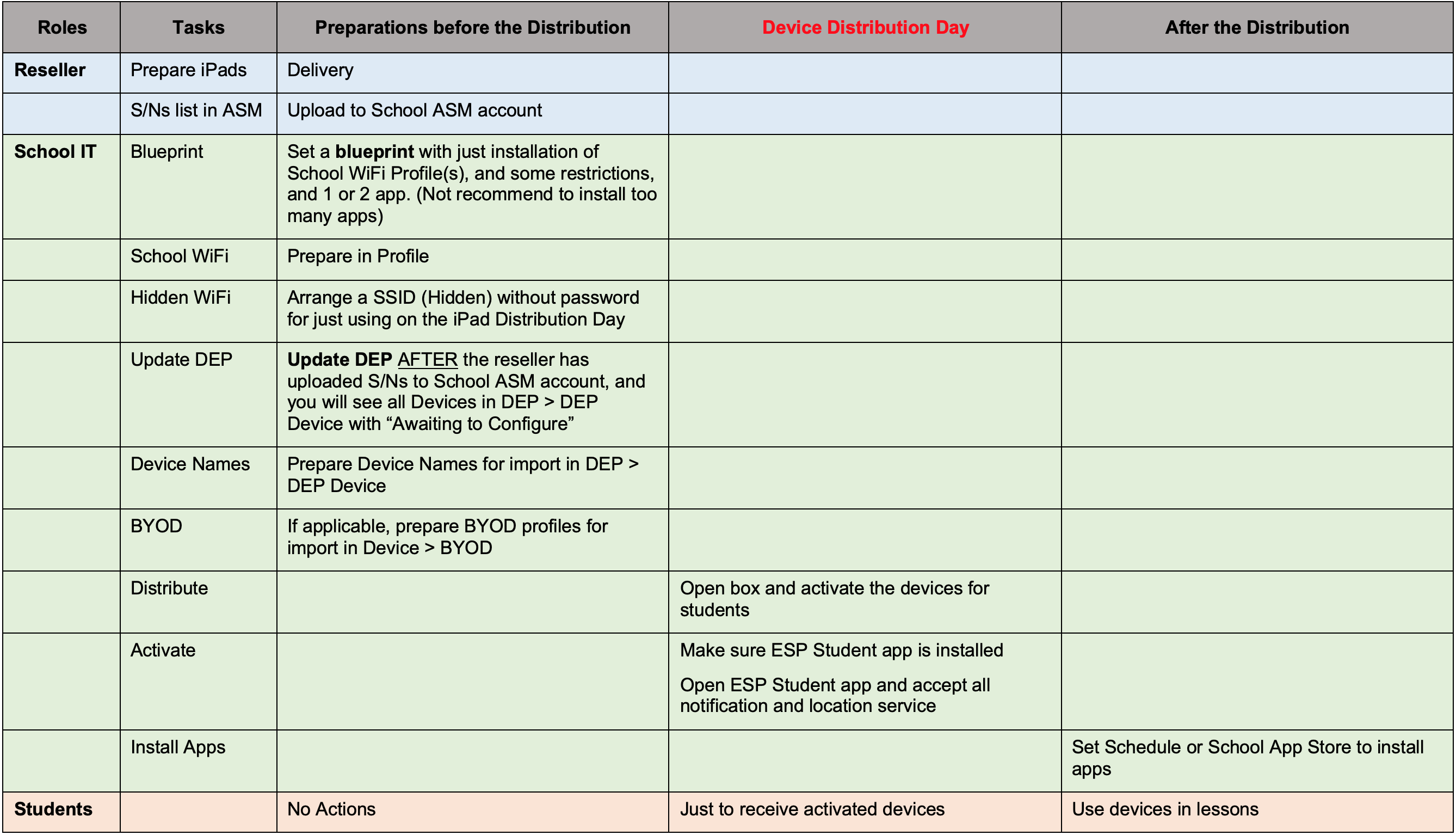
此過程將涉及在 Apple School Manager(ASM)帳戶中移除設備等管理工作。 因此,請正確同步數據並準備好 ASM 的帳戶。
- 登入到您的ASM帳戶,並使用序列號取消分配設備
- 重置設備:
- 「 設備 」>「 設備管理 」
- 選擇設備
- 「 操作 」>「 進階 」>「 重置設備 」
- 從設備列表中刪除設備:
- 「 設備 」>「 設備管理 」
- 選擇設備
- 「 操作 」>「 進階 」>「 刪除設備 」
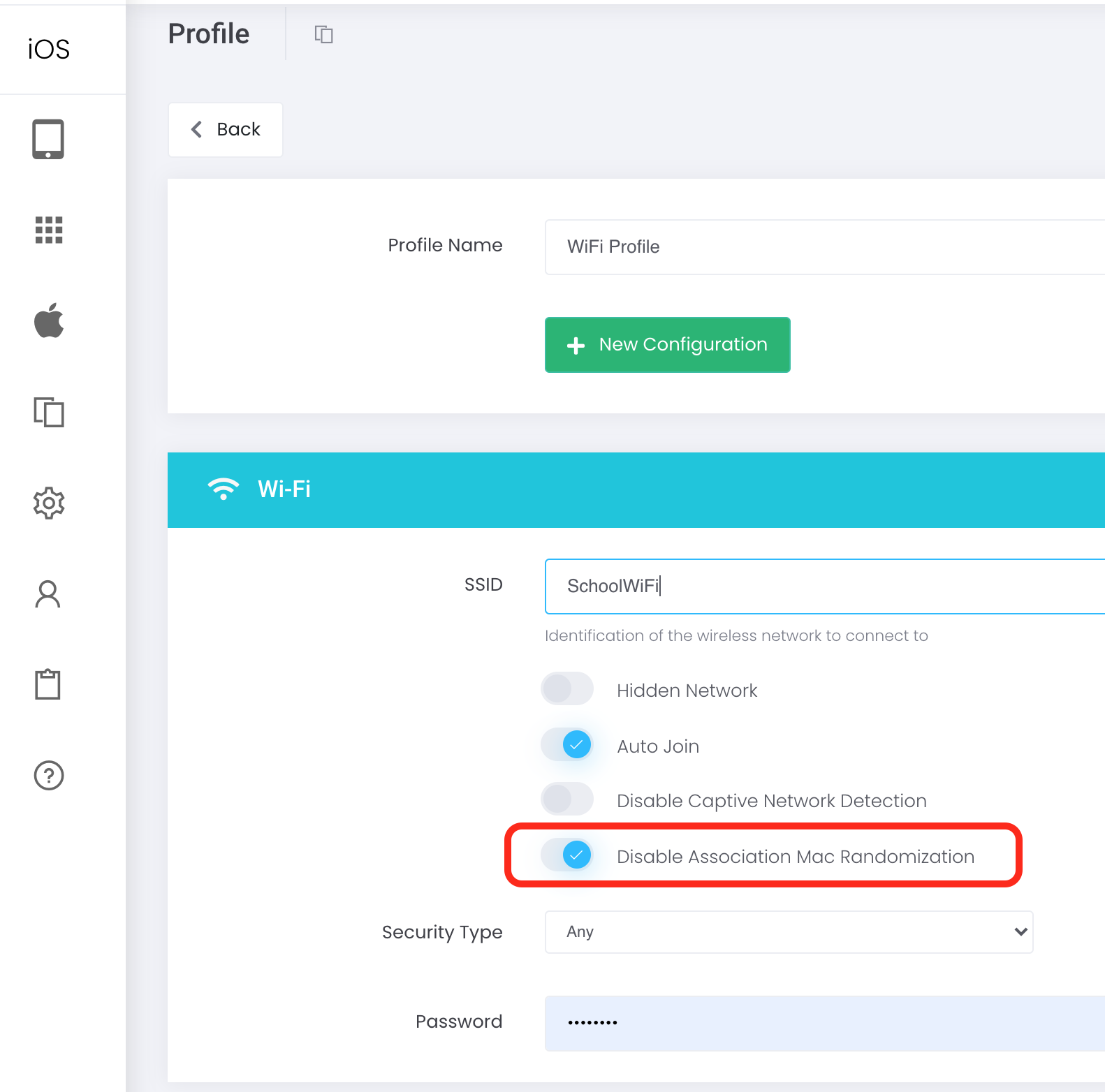
- 「 描述檔管理 」>「 新增 」>「 新增設定 」> 選擇 Wi-Fi > 提供 Wi-Fi 資料及啟用「 Disable Association Mac Randomization 」>「儲存 」
- 「 設備 」>「 設備管理 」>「 批量操作 」>「 設定 」>「 安裝描述檔 」> 選擇設備 > 選擇剛剛新增的 Wi-Fi 描述檔 >「 確定 」
請嘗試下列的方法:
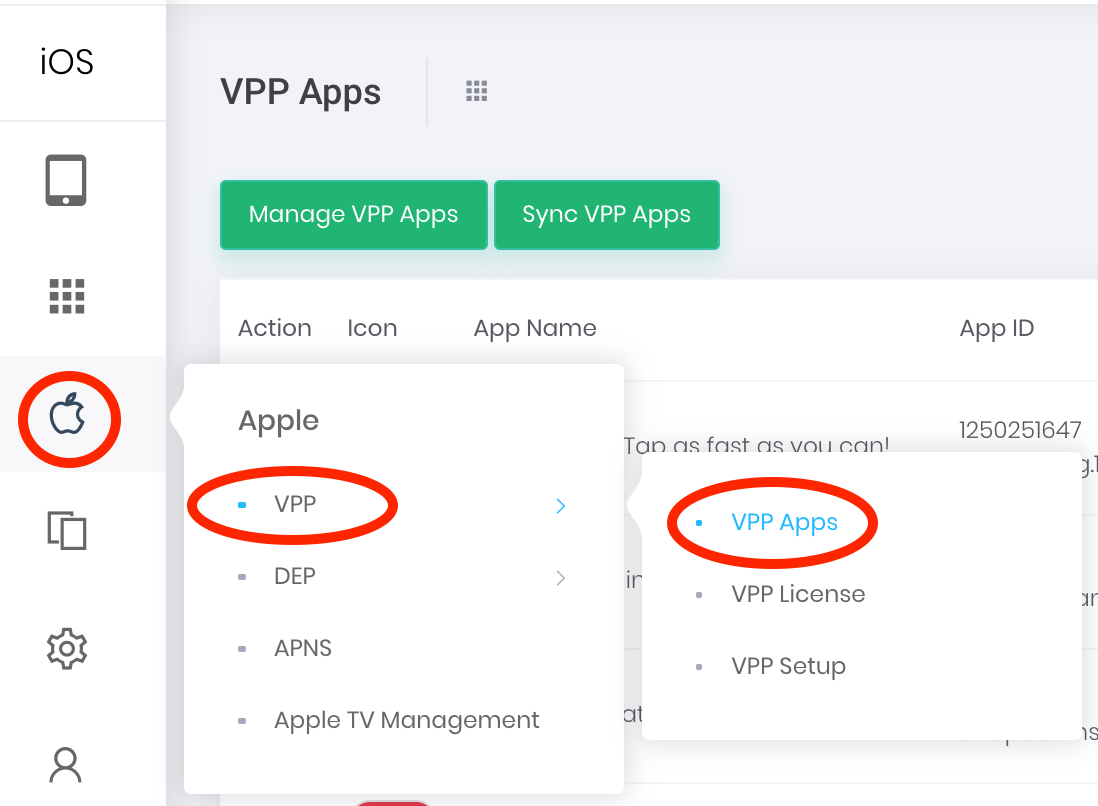
- 同步 VPP 應用
- 進入「Apple」>「VPP」>「VPP應用程式」>「同步 VPP 應用程式」
- 我們的系統會立即調用 Apple 的 VPP 伺服器,並嘗試更新
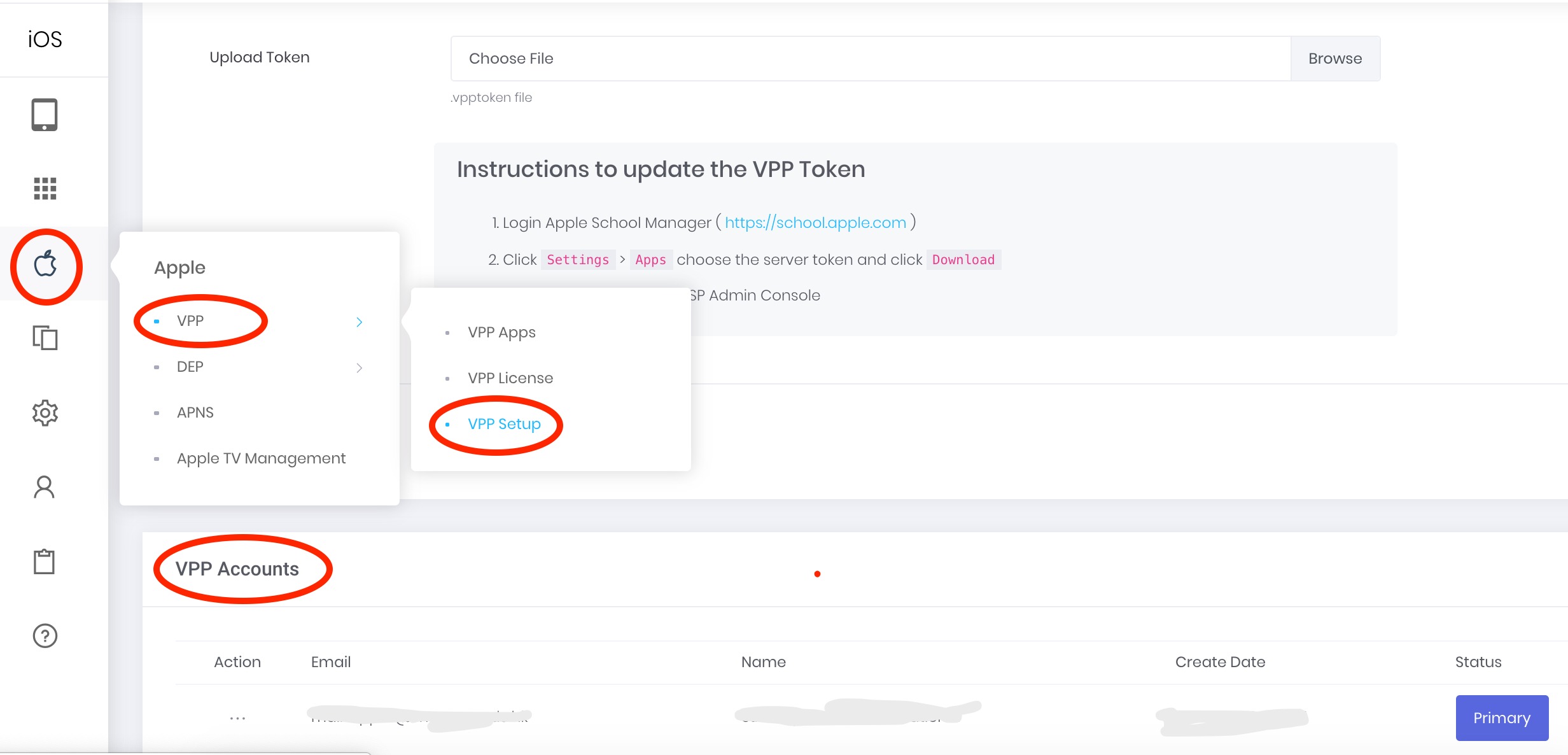
- 不正確的 VPP 帳戶
- 進入「Apple」>「VPP」>「VPP 設定」
- 檢查用於購買的帳戶是否在 VPP 帳戶列表中。 如果不存在,請立即新增或使用現有帳戶在 ASM 中重新購買
可以的,ESP 支持多於一個的自動化部署:
- 進入「 設定 」>「 自動化部署 」>「 +新增 」
- 填上自動化部署名稱並選擇目標設備、設定描述檔、設定桌布或安裝應用程式
- 按鍵「 儲存 」
- 轉到「 描述檔 」 > 「 +新增 」
- 填上 描述檔名稱,然後按「 +新增設定 」
- 從下拉列表中選擇「 Wi-Fi 」
- 填上 SSID、安全類型和密碼
- 按鍵「 儲存 」
* 如果要套用至整組平板電腦,請進入「 設備 」> 「 設備管理 」> 選擇「 設備標籤 」> 「 批量操作 」> 「 設定 」> 「 安裝描述檔 」> 選擇設備和描述檔 > 「 確認 」
可能是由於 APNS 過期或不正確
- 請進入「 蘋果 」> 「 APNS 」> 「 APNS資料 」
- 檢查證書是否過期 – 如發現已過期,請按照說明進行更新
- 如果證書仍有效,請進入「 設備 」>「 設備管理 」
- 按鍵「 設備名稱 」
- 在設備詳細頁面中,向下捲動至 APNS Cert UID
- 如果有 APNS Cert incorrect 的提示,請複制 UID 的最後一部分(一組英文字和數字的組合)
- 開啟連結 https://identity.apple.com/pushcert/ 尋找與設備 UID 的最後一部分相同的證書。 下載該證書,然後再次到 ESP 更新 APNS
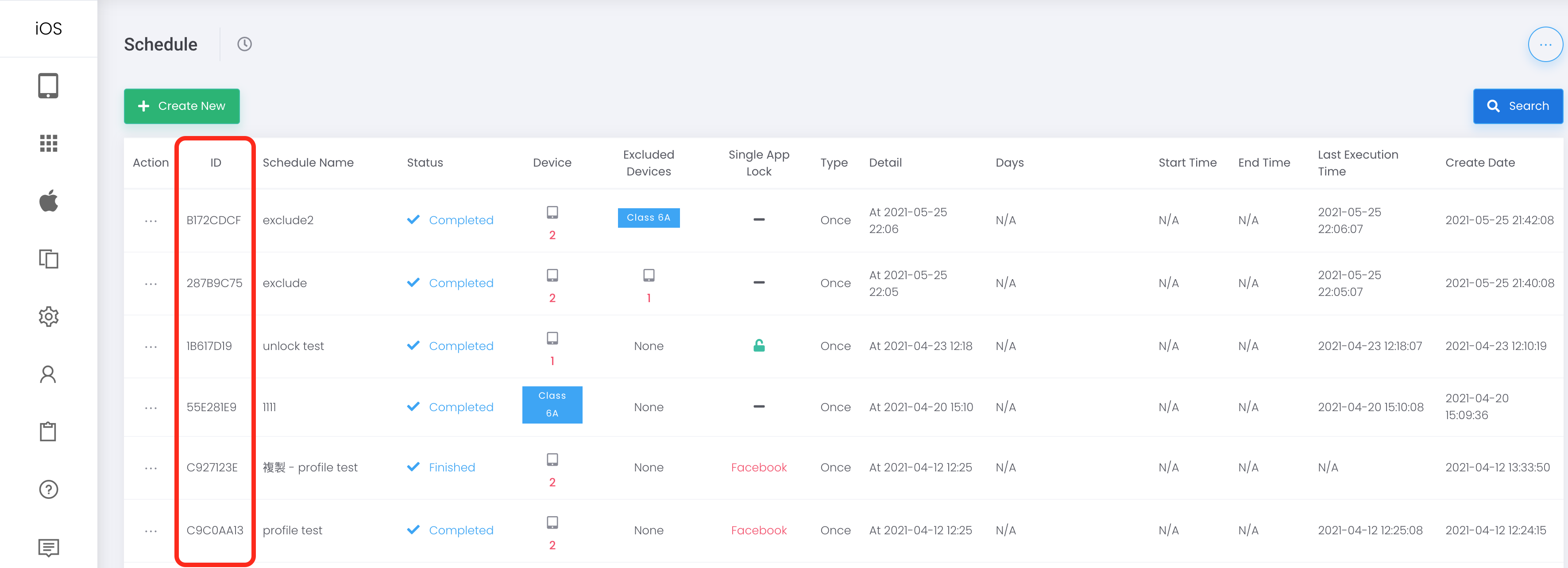
排程表編號是用作識別排程表,方便在有問題要跟進時,可以更快捷指出排程表。