

 English
支援 – ESP 2.0 (Win)
ESP 2.0 設置
ESP 完整設置教學,協助用戶輕鬆掌握設置流程
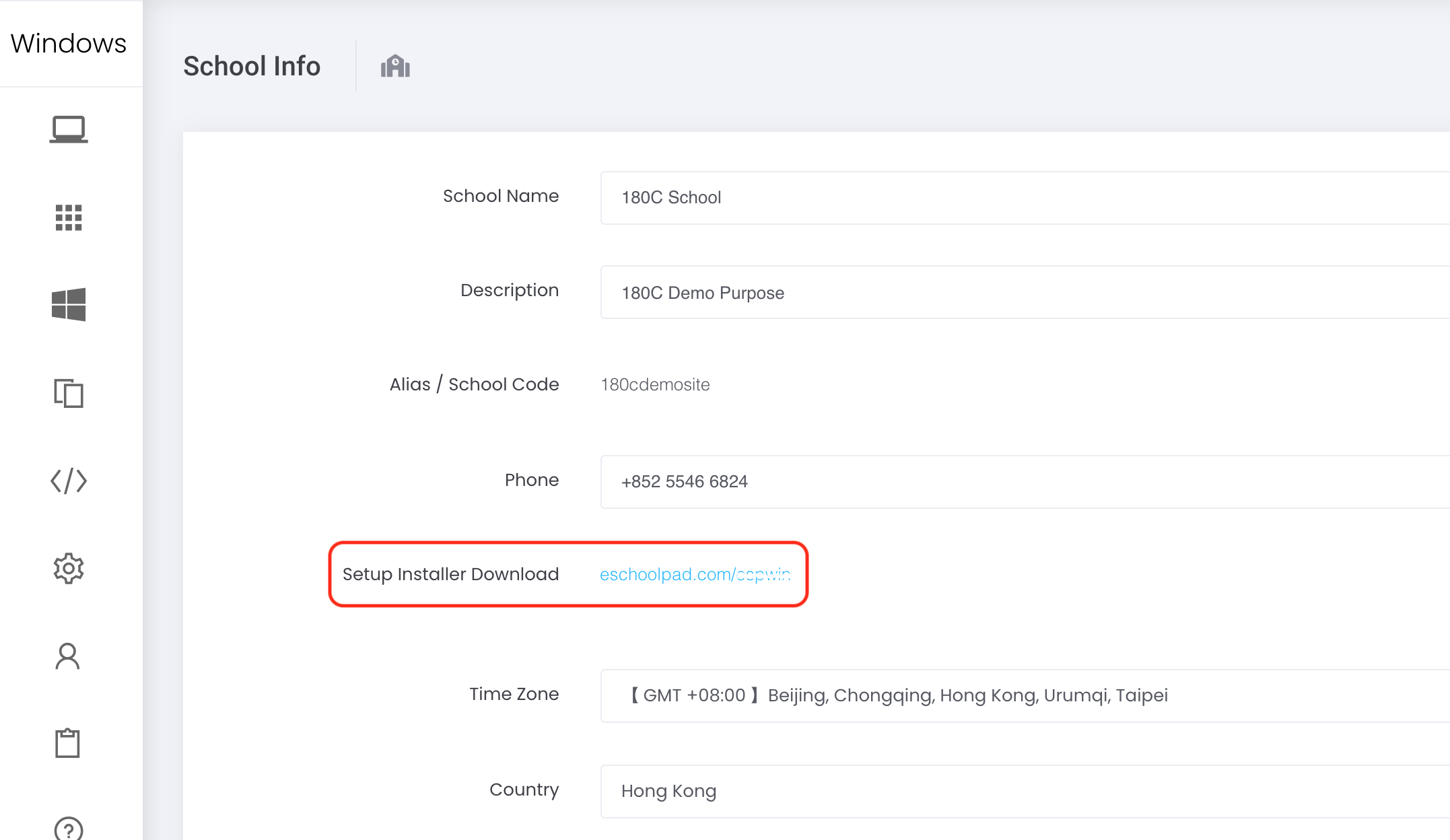
- 在 ESP 管理控制台,轉至設定 > 學校資料,按有設置安裝程序下載URL 去下載 ESPInstaller.msi 文檔。

- 在目標 Windows 設備上,執行 msi 文檔。
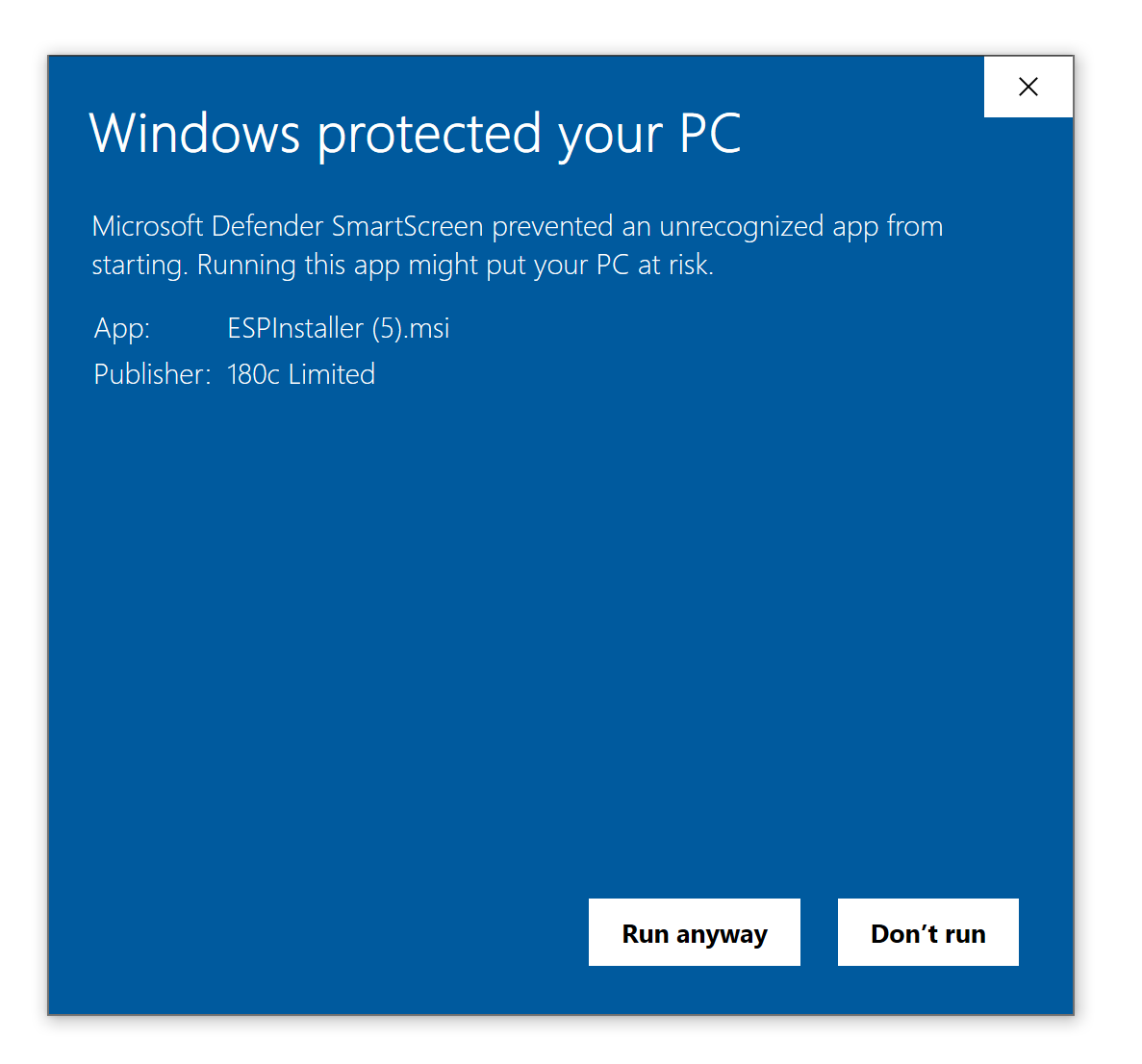
- 如果 Windows 提示該通知,請按「 繼續進行 」。
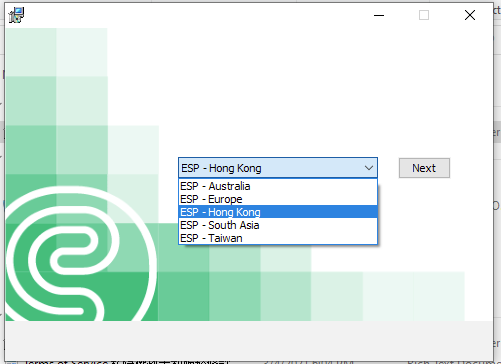
- 選擇 ESP 伺服器位置,然後按「 下一步 」去繼續。
- 確認條款和條件,按「 下一步 」去安裝。
- 待安裝完成,ESP應用程式會自動開啟。
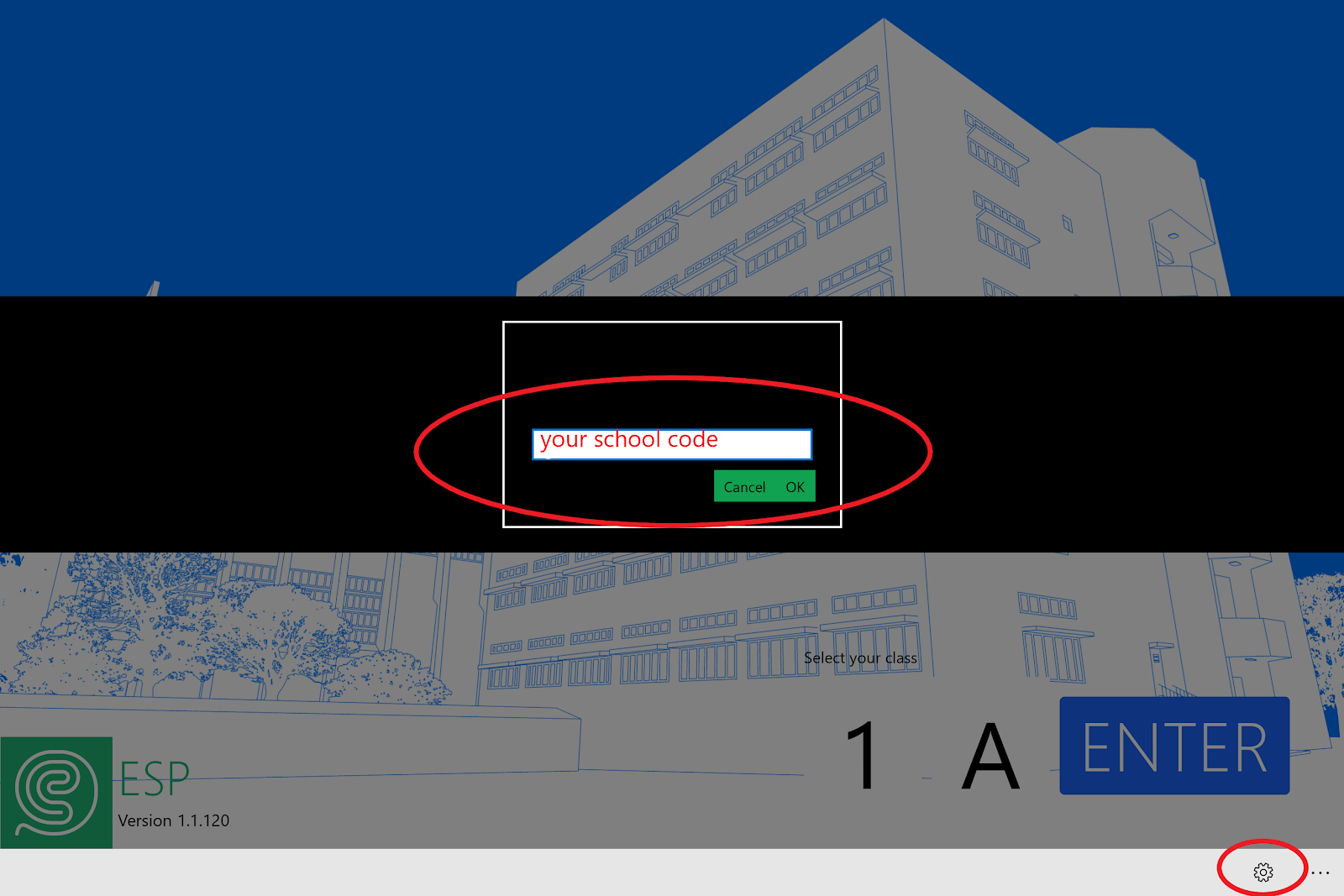
- 在 ESP應用程式,按右下角的設置圖標以輸入學校別名/學校代碼*
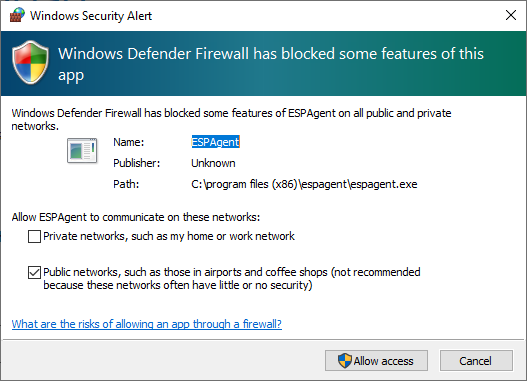
- 按「允許 」給ESP應用程式繼續。
- 在 ESP 管理控制台,選擇設備以確認已添加設備。