


 English
支援 – 管理系統 (Win)
常見問題
常見問題 (Win - Admin)
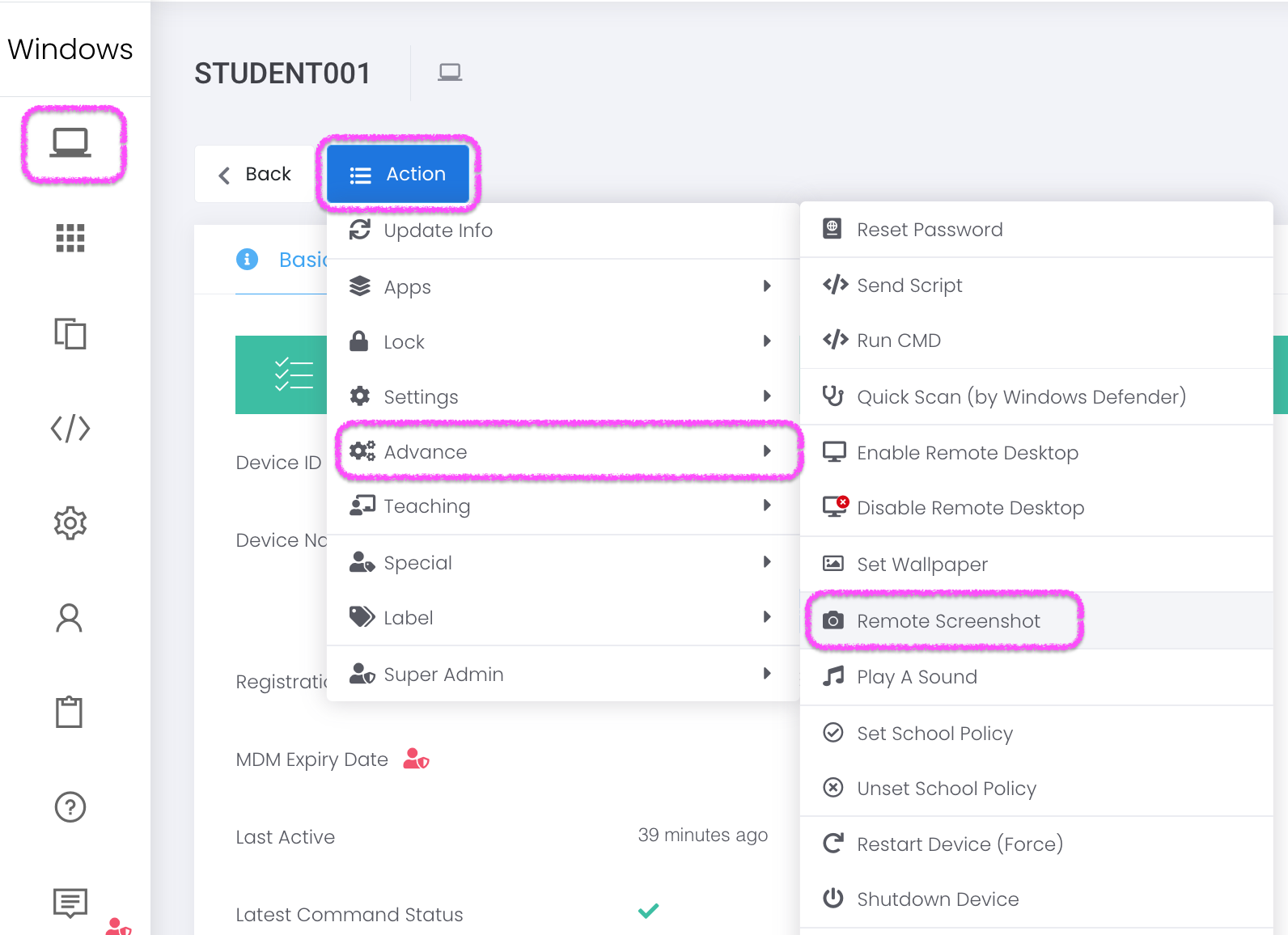
在 ESP MDM 管理控制台,前往 設備 > 設備管理 > 批量操作 > 進階 > Remote Screenshot.
去取閱屏幕截圖,前往 設備詳細頁面 > 基本資料 > 最新指令 > 找出 “RemoteScreenshot” 指令及屏幕截圖.

教師向目標設備發送黑屏命令來暫時靜止學生使用 Windows 設備。
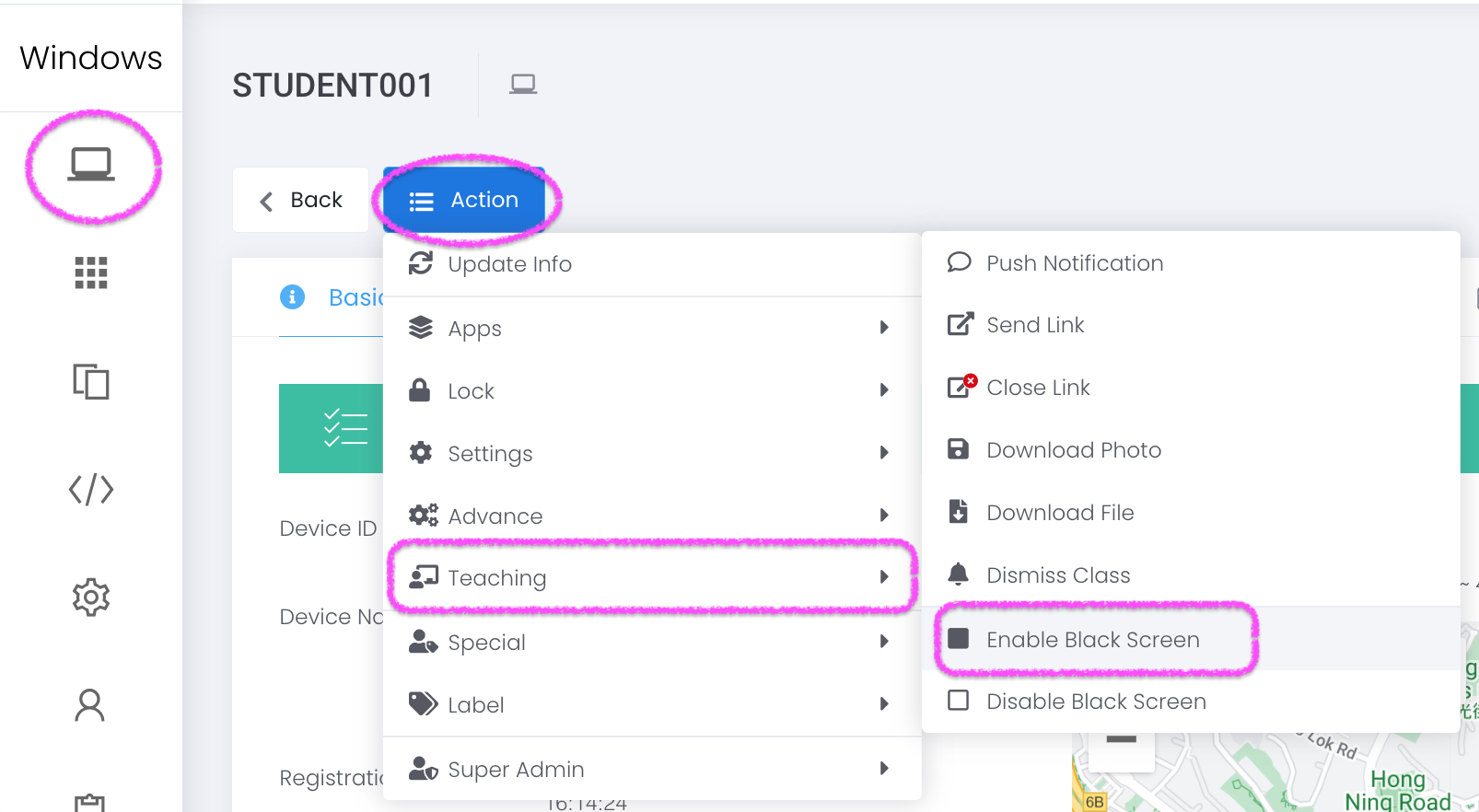
在 ESP MDM 管理控制台, 前往 設備 > 設備管理 > 批量操佢 > 教學 > 啟動黑屏 > 選擇目標的設備 > 確定.
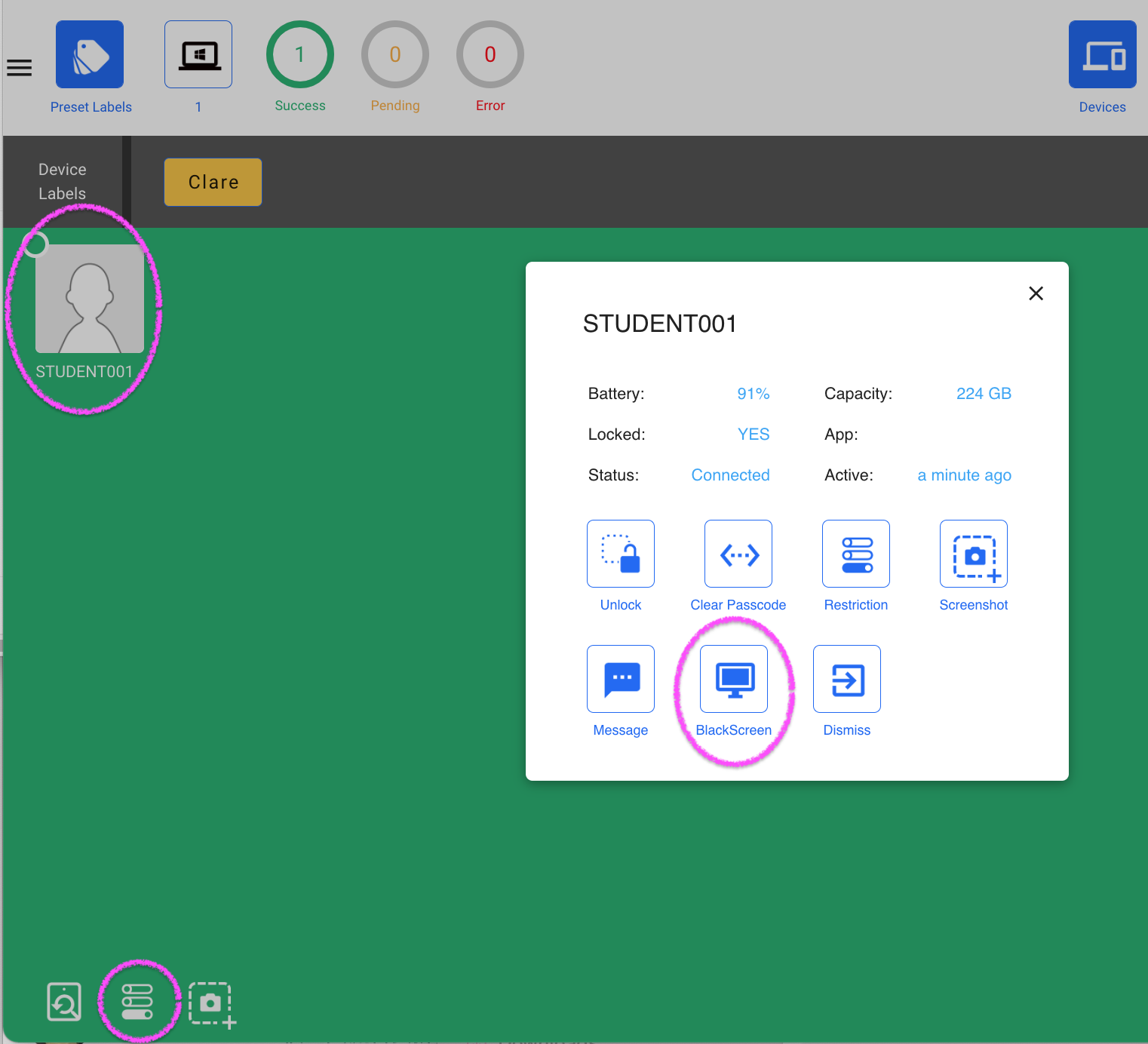
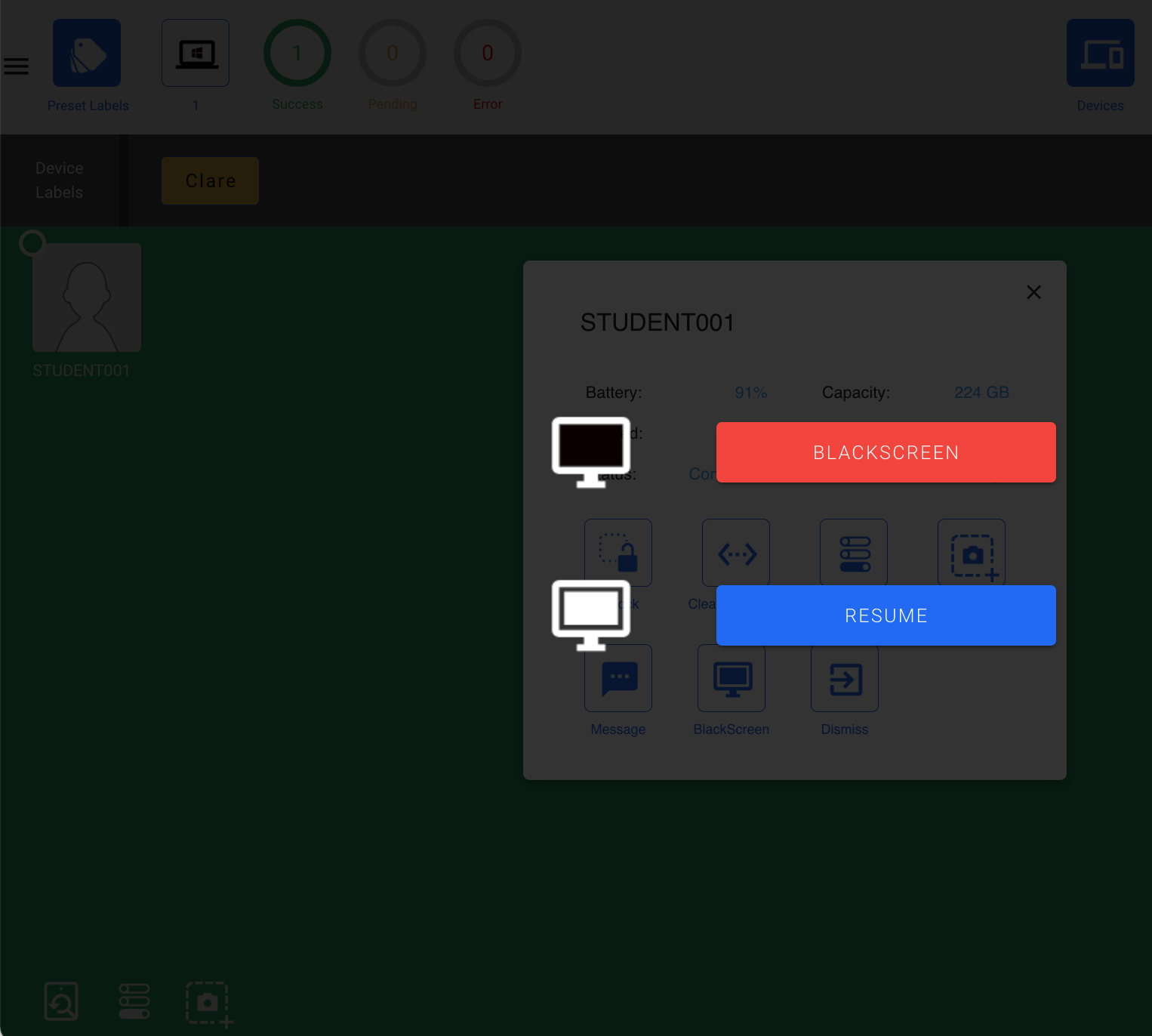
在 TeacherPadPlus (https://www.eschoolpad.net/teacher) , 前往 設備 > 設定 > 黑屏 > 黑屏.
在 ESP MDM 管理控制台, 前往 設備 > 設備管理 > 批量操佢 > 教學 > 啟動黑屏 > 選擇目標的設備 > 確定.
在 TeacherPadPlus (https://www.eschoolpad.net/teacher) , 前往 設備 > 設定 > 黑屏 > 黑屏.
ESP MDM 支援以下 Windows 操作系統:
- Windows 10 Pro (x64)
- Windows 10 Education (x64)
- Windows 10 Enterprise (x64) edition
可以的,ESP 支持多於一個的自動化部署:
- 進入「 設定 」>「 自動化部署 」>「 +新增 」
- 填上自動化部署名稱並選擇目標設備、設定描述檔、設定桌布或安裝應用程式
- 按鍵「 儲存 」
- 轉到「 描述檔 」 > 「 +新增 」
- 填上 描述檔名稱,然後按「 +新增設定 」
- 從下拉列表中選擇「 Wi-Fi 」
- 填上 SSID、安全類型和密碼
- 按鍵「 儲存 」
* 如果要套用至整組平板電腦,請進入「 設備 」> 「 設備管理 」> 選擇「 設備標籤 」> 「 批量操作 」> 「 設定 」> 「 安裝描述檔 」> 選擇設備和描述檔 > 「 確認 」
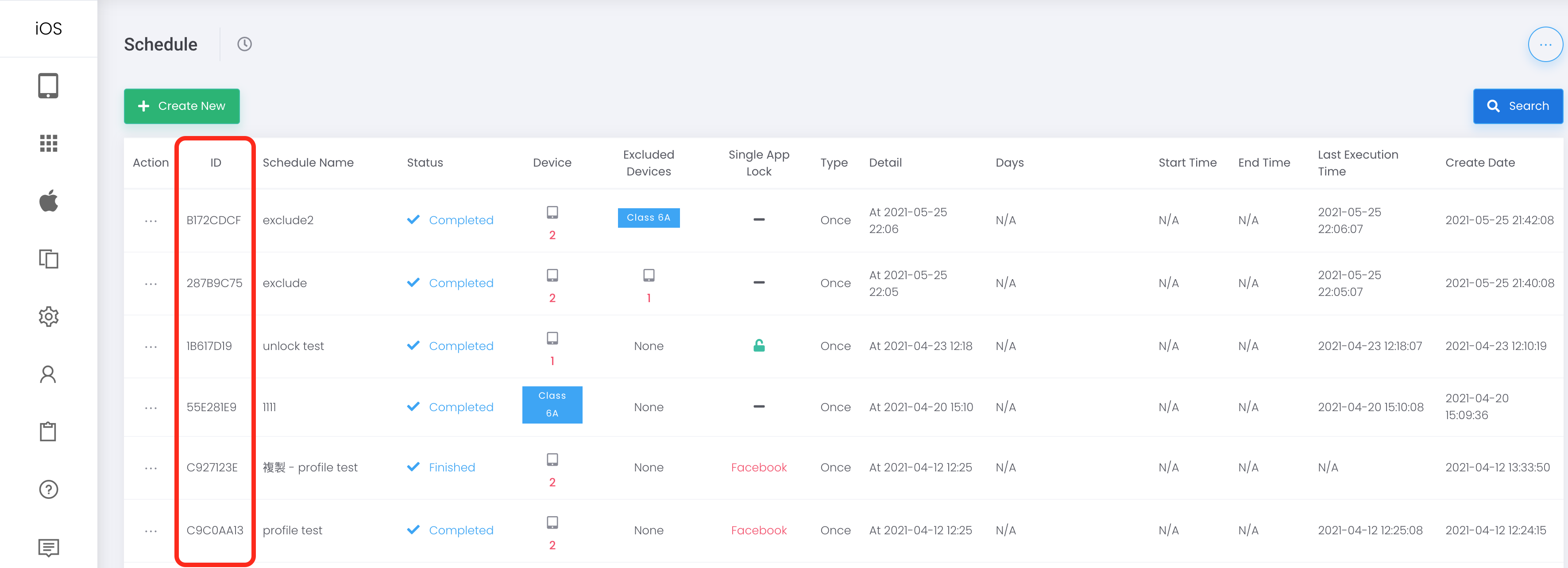
排程表編號是用作識別排程表,方便在有問題要跟進時,可以更快捷指出排程表。
您可以設置排程表來啟動 / 解除黑屏。 只需在排程表的「額外步驟」中選取「啟動黑屏」/「解除黑屏」。
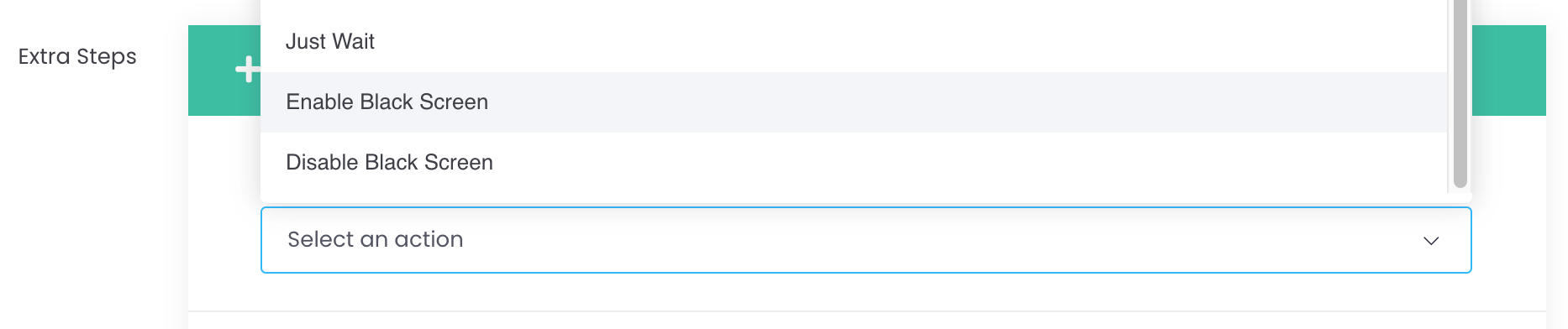
應用:對於BYOD學生,您可以考慮將此功能用作夜間睡眠模式。
注意:由於透過「單一應用程式鎖定」的方式去運作,所以期間需要一直開啟 ESP (Student),有一定的耗電量。 如需長時間開啓,建議最好接駁電源去運行排程表的黑屏。