

 English
支援 – TeacherPad+ (Android)
常見問題
常見問題 (Android - TeacherPad+)
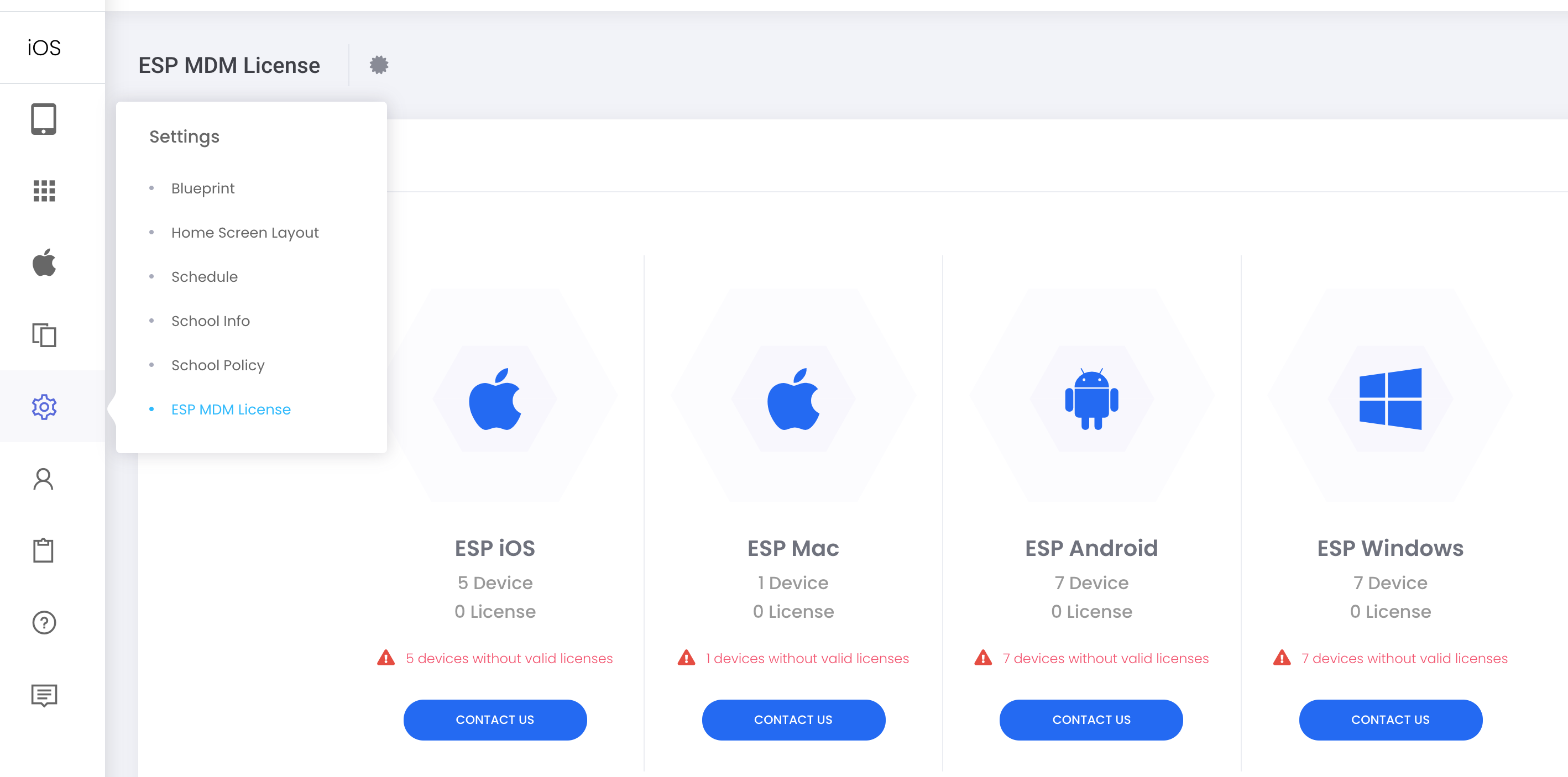
如果 ESP MDM 授權即將到期,則頂部欄會出現如下提示。 請在您盡快進行續訂。

該頁面詳細介紹授權摘要和購買歷史記錄。
「設定」>「ESP MDM 授權」
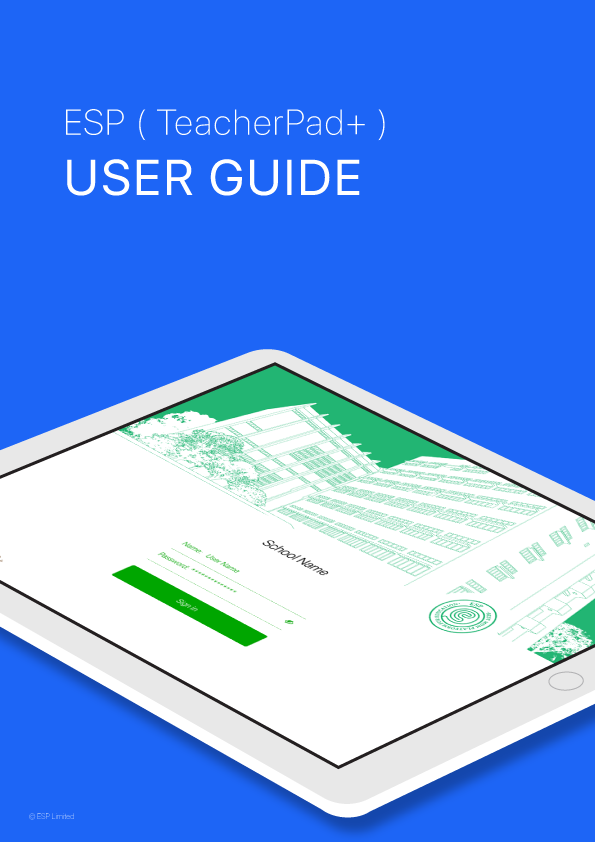
我們為教師們提供英文和繁體中文版本的用戶指南,請按下列連結開啟:
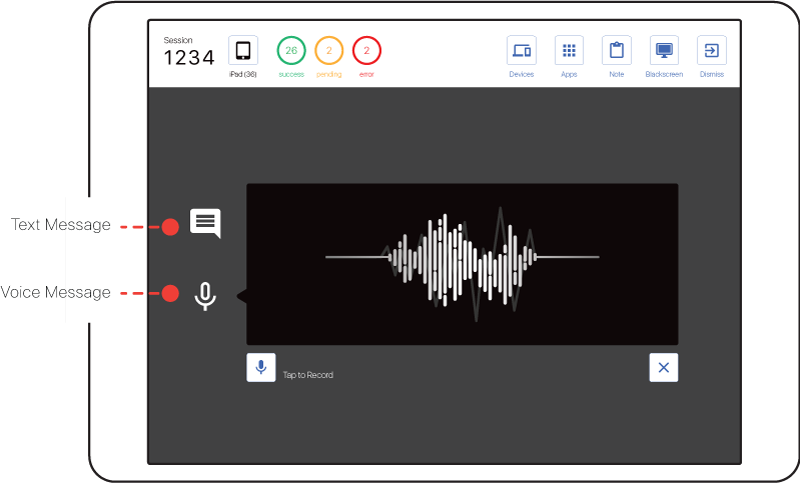
- 按右下角的「訊息」按鈕,然後在彈出屏幕中輸入/錄製內容
- 按「分享」按鈕去發送
文字訊息和附件

下載 : TeacherPad+ 使用指南

這是 TeacherPad+ 的新功能

- 選擇頂部欄上的「應用程式」
- 然後在頁底按鍵「新增標籤」
- 為標籤命名 > 選取應用程式 > 然後按鍵「剔」儲存

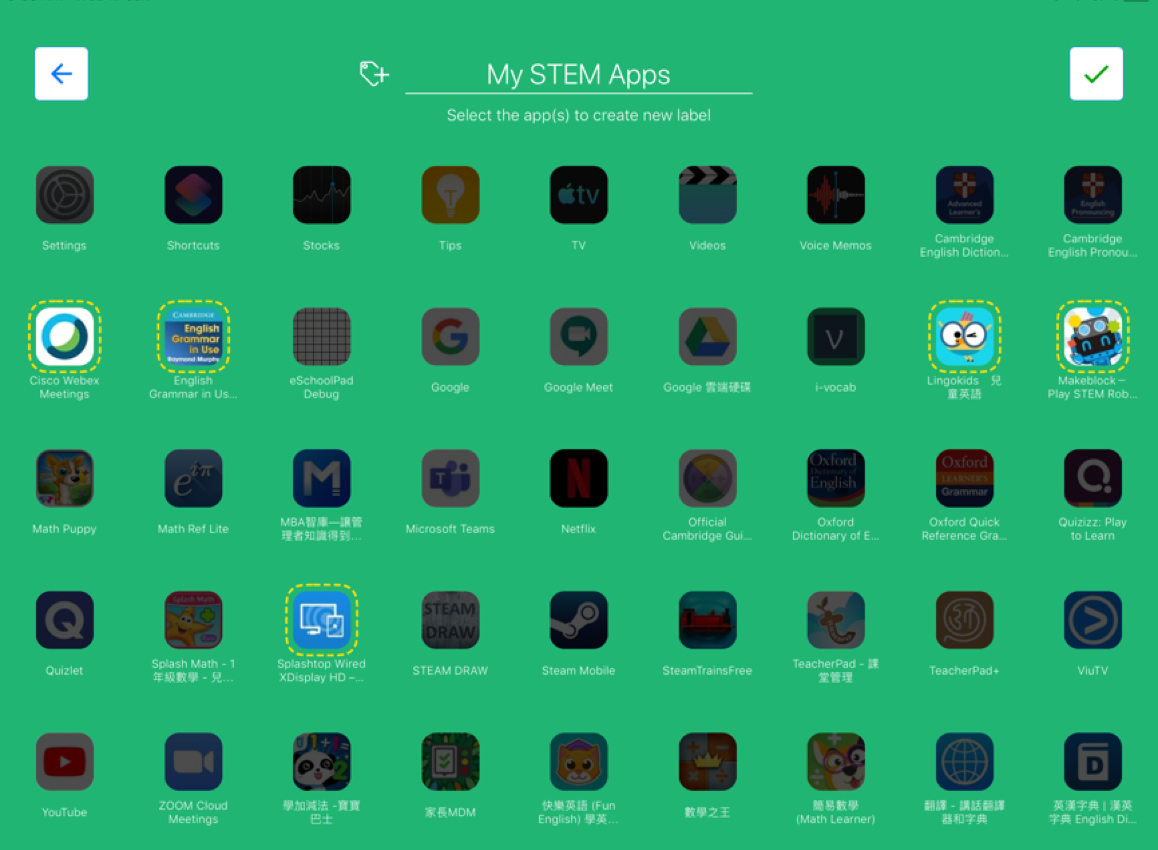
這是用於教師將學生的設備隨時自在地分組,而無需使用任何預設標籤
- 在 TeacherPad+ 按鍵「浮動教室」
- 一組四位數的課堂代碼將生成,供老師分享予學生,並透過 EPS (學生版)程式輸入

請直接與學校的 IT 管理員聯絡,他們可為您查閱或重置密碼
* 基於安全考慮,TeacherPad+ 未有在登入頁面提供密碼重置功能
TeacherPad+ 是 ESP TeacherPad 的全新版本,TeacherPad+ 是協助教師管理課堂上學生設備和應用程式的平台。
暫時,TeacherPad+ 是可以管理 iOS 及 Android 的設備。
下載及安裝
TeacherPad+ 應用程式
- iOS App Store
- 在教師的 iPad 上,開啟 App Store 並搜尋 TeacherPad+
- Android Google Play
- 在教師的 tablet 上,開啟 Google Play 並搜尋 TeacherPad+
TeacherPad+ 網頁版
* 教師必須具有 教師帳戶 才能操作
建立教師帳戶
- 在 ESP 管理系統中: 用戶 > 用戶管理 > 新增 > 選擇帳戶類型 = 教師
* 請注意,教師帳戶僅具有對 TeacherPad+(應用程式和 網頁版)的訪問權限,而無權訪問 ESP 管理系統
下載 : TeacherPad+ 使用指南
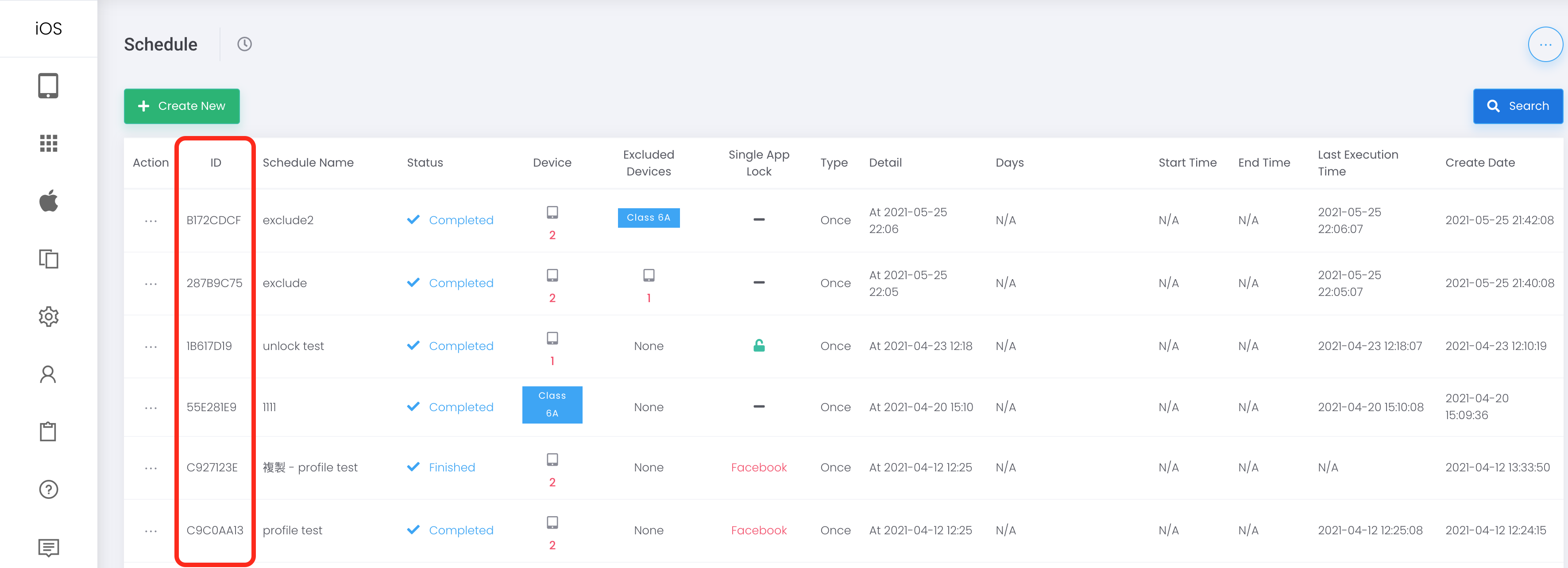
排程表編號是用作識別排程表,方便在有問題要跟進時,可以更快捷指出排程表。