

 English
支援 – TeacherPad+ (Win)
常見問題
常見問題 (Win - TeacherPad+)
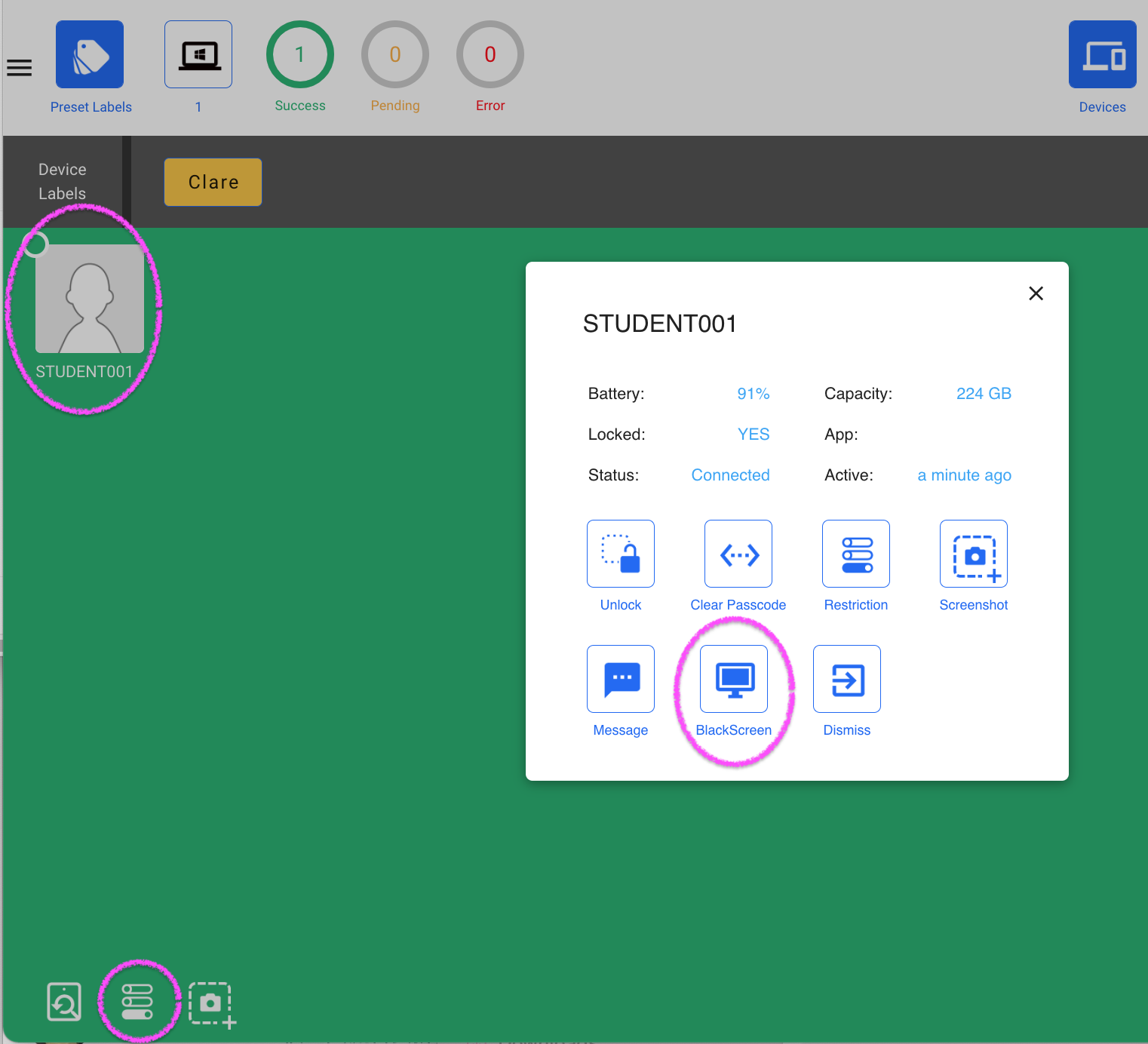
使用 Teacherpadplus 進入教室(設備標籤)後,您可以單獨截圖或批量截圖。
屏幕截圖將可供單獨查看 5 分鐘。 5分鐘後,老師可以再次截圖。
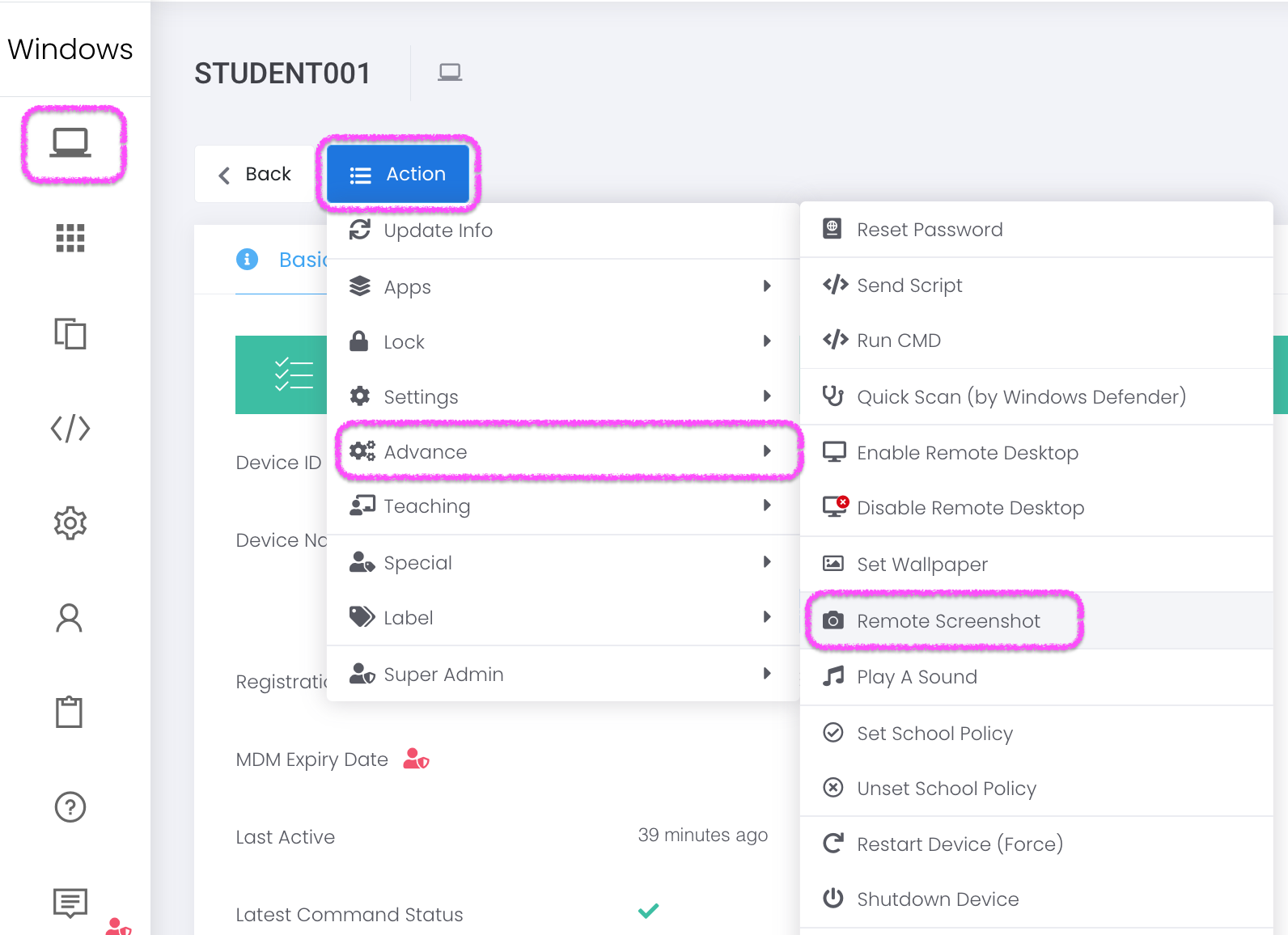
在 ESP MDM 管理控制台,前往 設備 > 設備管理 > 批量操作 > 進階 > Remote Screenshot.
去取閱屏幕截圖,前往 設備詳細頁面 > 基本資料 > 最新指令 > 找出 “RemoteScreenshot” 指令及屏幕截圖.

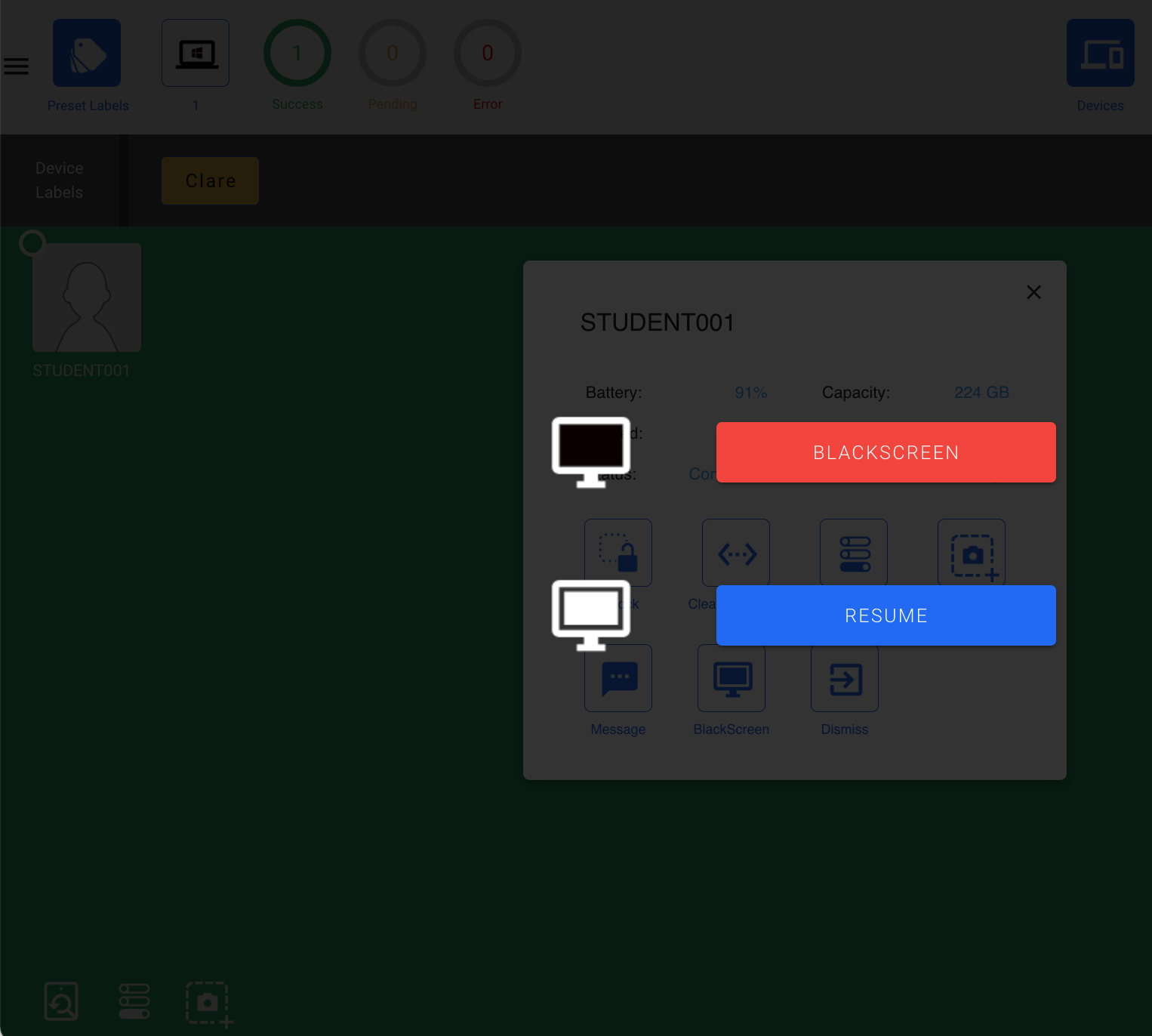
教師向目標設備發送黑屏命令來暫時靜止學生使用 Windows 設備。
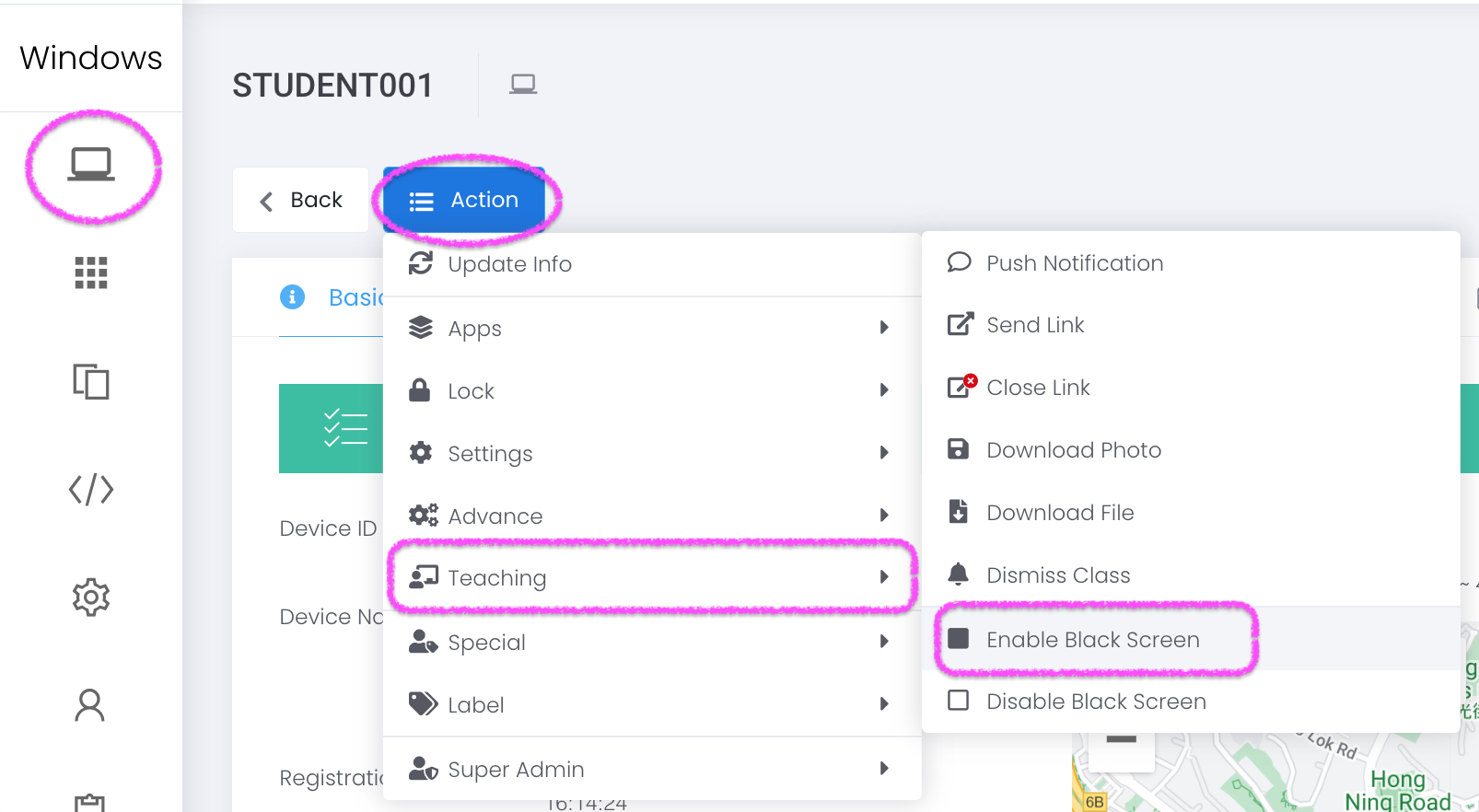
在 ESP MDM 管理控制台, 前往 設備 > 設備管理 > 批量操佢 > 教學 > 啟動黑屏 > 選擇目標的設備 > 確定.
在 TeacherPadPlus (https://www.eschoolpad.net/teacher) , 前往 設備 > 設定 > 黑屏 > 黑屏.
在 ESP MDM 管理控制台, 前往 設備 > 設備管理 > 批量操佢 > 教學 > 啟動黑屏 > 選擇目標的設備 > 確定.
在 TeacherPadPlus (https://www.eschoolpad.net/teacher) , 前往 設備 > 設定 > 黑屏 > 黑屏.