


 English
支援 – 管理系統 (iOS)
設備管理
設備管理 (iOS)
ESP MDM 提供以下的系統描述檔供 iOS 流動裝置使用:
| 描述檔名稱 | 功能 |
| Disable AppStore/Apps Install/Remove | 禁止使用 AppStore,安裝及移除應用程式。 |
| Rescue WiFi | 預設 Wi-Fi 描述檔。 SSID: rescuewifi, 密碼: eschoolpad |
| Disable Camera | 禁用相機功能。其他應用程式如需要相機功能,都受到影響而隱藏。如:Facetime |
| Disable GameCenter | 禁用 Game Center. 應用程式將會隱藏。 |
| Disable Social Account Settings | 禁止使用Apple ID 登入。影響:如iMessage 將會隱藏,AppStore 不能使用。 |
| Disable iMessage | 禁用 iMessage. 應用程式將會隱藏。 |
| Disable AirDrop | 禁用 AirDrop 功能。 |
| Disable Safari | 禁用 Safari. 應用程式將會隱藏。 |
| Disable Podcasts | 禁用 Podcasts. 應用程式將會隱藏。 |
| WebFilter (Youtube/Facebook/Weibo) | 禁止使用者連上 Facebook, Youtube 及 Weibo 網站。 |
| Disable Facetime | 禁用Facetime. 應用程式將會隱藏。 |
| Use Password for AirPlay | 使用Airplay 時,要求輸入密碼。 |
| Disable User Restrictions (Screen Time for iOS 12) | 鎖定 Screen Time 設定。(iOS 12 或以上) |
| Disable ScreenShot | 禁用 ScreenShot功能。 |
| Disable Apple Music. | 禁用 Apple Music. 應用程式將會隱藏。 |
| Disable All | 所有應用程式將會隱藏,只保留「設定」及 ESP 應用程式供使用。 |
| WebFilter (Facebook/Weibo) | 禁止使用者連上 Facebook, 及 Weibo 網站。 |
| WebFilter (Youtube) | 禁止使用者連上 Youtube網站。 |
| Disallow installing configuration profiles | 禁止使用者經戶口或互聯網安裝描述檔。 |
| Disable Location Service | 禁用「定位服務」。 |
| Disable Enterprise Apps | 移除在「設定」> 「一般」> 「描述檔及設備管理」中的Trust Enterprise Developer 按鍵。 |
| Disallow App Removal | 禁止使用者刪除應用程式,僅能在主頁面中隱藏。 |
| Disallow Siri | 禁用 Siri 功能。 |
| Disallow Change Device Name | 禁止使用者修改 iPad 中的設備名稱。 |
| eSchoolPad Notification Lock | 禁止使用者修改 iPad 中 ESP應用程式的通知設定,該設定會保持開啟。 |
| Disallow Modify Passcode | 禁止使用者修改Passcode。Face ID 或 Touch ID 與密碼功能將會隱藏。 |
| Disallow Erase Content and Settings | 禁止使用者清除所有內容和設定,該功能在「設定」> 「一般」中不能使用。 |
| Disable AppStore | 禁用App Store. 應用程式將會隱藏。 |
| Disable Bluetooth Modification (iOS 10 Only) | 限制藍芽設定。 (iOS 10 或以上) |
| Disallow LockScreen Control Center | 防止在螢幕鎖定時顯示控制中心。 |
| Disallow Notification Modification | 禁止使用者修改 iPad 中所有應用程式的通知設定,該設定會保持最後狀態。 |
| Hide Apps: Family/Find iPhone/Photo Booth | 隱藏 Family (新版本為Home), Find iPhone 及 Photo Booth。 |
| Disallow Wallpaper Change | 禁止更換設備中的背景圖片。 |
| ForceJoin Classroom app (Adhoc/Unmanaged mode) | 1. 自動允許老師的要求而不需通知學生。 2. 允許老師鎖定應用程式而不需通知學生。 |
| Delay iOS update (90 days) for iOS 11.3+ | 預設 iOS 更新描述檔,更新將延遲90日。(iOS 11.3或以上) |
| [Preset] Office365 Mail (for BYOD) | 預設Exchange ActiveSync 戶口到流動設備 (如電郵戶口)(供BYOD使用) |
| [Preset] Google Account (for BYOD) | 預設Google戶口到流動設備 (如電郵戶口)(供BYOD使用) |
| Force AutoDateAndTime (iOS 12+) | 強制設備的日期及時間為自動設定。(iOS 12或以上) |
| Block myTV [webfilter] | 禁止使用者連上 MyTv 網站。 |
| Block instagram [webfilter] | 禁止使用者連上 Instagram 網站。 |
| Disallow_Stock_Measure_VoiceMemos | 禁用 「股市」、「測距儀」及 VoiceMemos, 應用程式將會隱藏。 |
| ParentApp Webfilter | 應用在 Parent MDM 或 ParSon。如已在 ESP 控制台中安裝相關功能,這描述相將會失效。 |
| Disable Auto-correction | 禁用「鍵盤」中的自動修正功能。 |
| Disallow Predictive Keyboard | 禁用「鍵盤」中的輸入預測功能。 |
| Auto Filter Adult Content | 開啟成人內容過濾功能。將影響在「 ESP 控制台」> 「設定」> 「學校政策」> URLs 中所輸入的白名單網站、黑名單網站及允許的網站。 |
| Disable USB restricted mode | 禁用 USB 限制模式。 |
| Force Wifi On (iOS 13) | 強制 Wifi 設定為開啟,使用者不能關閉。 |
| Block Shortcuts app (iOS 13) | 禁用 「捷徑」。應用程式將會隱藏。 |
| Disallow Trust Computer (Disallow connect via USB) | 禁止使用者經 USB 連接電腦。影響:不能使用Apple Configurator 或 iTune 重置設備。 |
| Force WiFi Whitelisting (Only allow WiFis managed in MDM) | 強制使用 Wi-Fi白名單 (只允許在MDM中管理的Wifi)。 |
| Disable All Restrictions (with webclip) | 所有應用程式將會隱藏,只保留「設定」(有限功能)及 ESP 應用程式供使用。 |
| Disallow VPN Creation | 禁止使用者新增 VPN 設定。 |
| Disallow modifying Touch ID / Face ID | 禁止使用者修改 Touch ID 或 Face ID。 |
| Disable AppClips (iOS 14) | 禁止使用者新增及刪除之前已安裝的 AppClips。 |
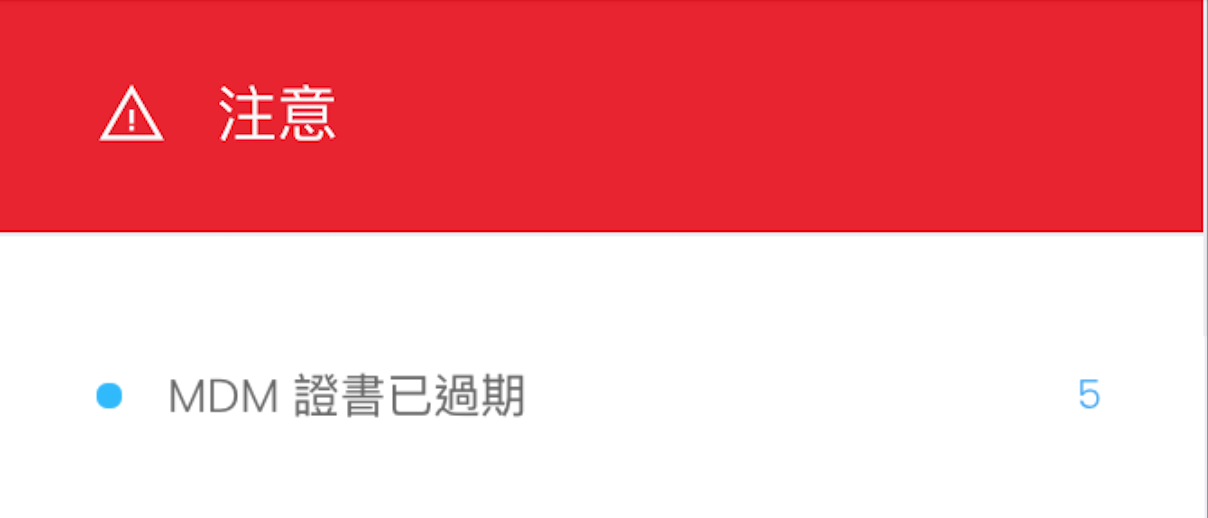
在儀表板上,您可能會注意到指示 MDM 證書已過期的警報。 這不是 ESP MDM 許可證。 這是我們在 Apple 的 ESP MDM 服務。
如果 MDM 證書過期,您需要重設設備並重新安裝最新的MDM證書。
從機構釋放裝置
根據 Apple 的說法,釋放設備適用於將不再處於DEP中的設備。 例如,設備遺失、永久損壞,或者學生畢業或離開學校開始新的學習生活。
已經被釋放的裝置,如果設備需要再次添加到DEP中,須要通過 Apple Configurator 來完成。編輯MDM伺服器
而取消分配將裝置保留在 DEP 中,只需簡單地從 ESP MDM 伺服器中移除設備。 在這種情況下,新的 MDM 解決方案提供商可以在 ASM 中再配給新的MDM伺服器來接管管理。
DEP 代表設備註冊計劃,是 Apple 自動化設備註冊過程的方法。
好處是自動安裝 MDM 並在設備上鎖定 MDM。
DEP和非DEP設備的區別可以總結如下:
| DEP | 非 DEP(只是監督) | |
| 準備要求 | 須經 Apple 教育經銷商將設備加入DEP | 沒有 |
| MDM 安裝 | 在設備激活過程中自動安裝 | 需要 Apple Configurator 才能加入 MDM |
| MDM 移除 | 不能手動移除,必須通過 ASM 去移除 | 可以從設備中手動刪除 MDM |
- 在您的 ASM( Apple School Management ) 帳戶中,請確保…
- 所有設備的序號已添加到您的設備列表中; 和
- 所有設備均已經指向/使用 ESP MDM Server
- 在 ESP 管理控制台中,
- 進入「 蘋果 」>「 DEP 」>「 DEP 設備 」>「 操作 」>「 更新 DEP 」
- 備妥”設備名稱”(Excel或csv文檔)並上傳到 ESP 系統「 DEP 」>「 DEP設備 」>「 操作 」>「 以Excel/CSV 更新設備名稱」
- 啟動新設備或重置設備 *最好是無需密碼即可以上網的SSID
- 按照說明去啟動設備。 您應該看到“遠程管理”的版面,及按[下一步]
- 等待直到 ESP 應用程式安裝完成
- 按鍵 ESP 應用程式,並允許通知和位置服務
- 完成!
| iPad當前狀態 | 目標狀態 | 主要步驟 |
| DEP | 全新 |
|
| DEP | 從其他MDM服務供應商轉為ESP MDM |
|
| non-DEP | DEP |
|
| non-DEP | Supervise |
|
*先決條件:(請先準備以下物品,然後再繼續)
- 已在Apple School Manager中註冊成為用戶。
- iPad設備正在運行iOS 11或更高版本。
- Mac, Apple Configurator(2.15或更高版本)和Lightning-to-USB電線。
- 將 iPad 與 Mac 連接
- 開啟 Apple Configurator
- 記下 設備的序號 (您可以通過 Apple Configurator 從“獲取信息”中複制它)
- 按鍵 「準備」
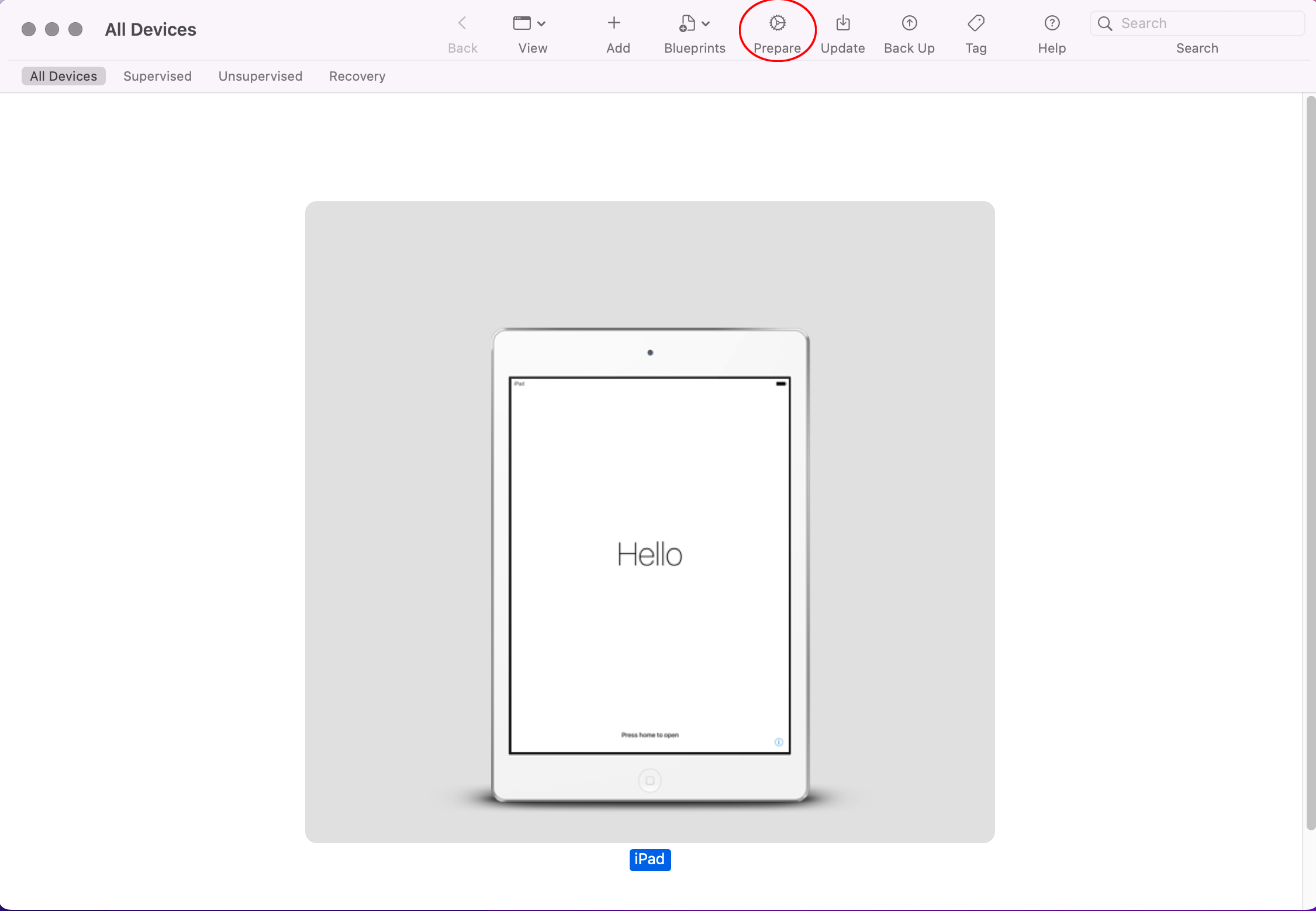
- 選擇「手動配置」
- 選擇「添加到Apple School Manager」
- 不要選擇「激活並完成註冊」
- 不要選擇「啟用共享iPad」
- 按鍵「下一步」
- 在「註冊 MDM 伺服器」,上,選擇已經設定的 “eSchoolPad MDM” 伺服器或「新增伺服器」,如下所示:
- 登入 ESP 管理控制台
- 按鍵「設定」>「學校資料」> 複製 “Apple Configurator 2(註冊URL)”中的 URL
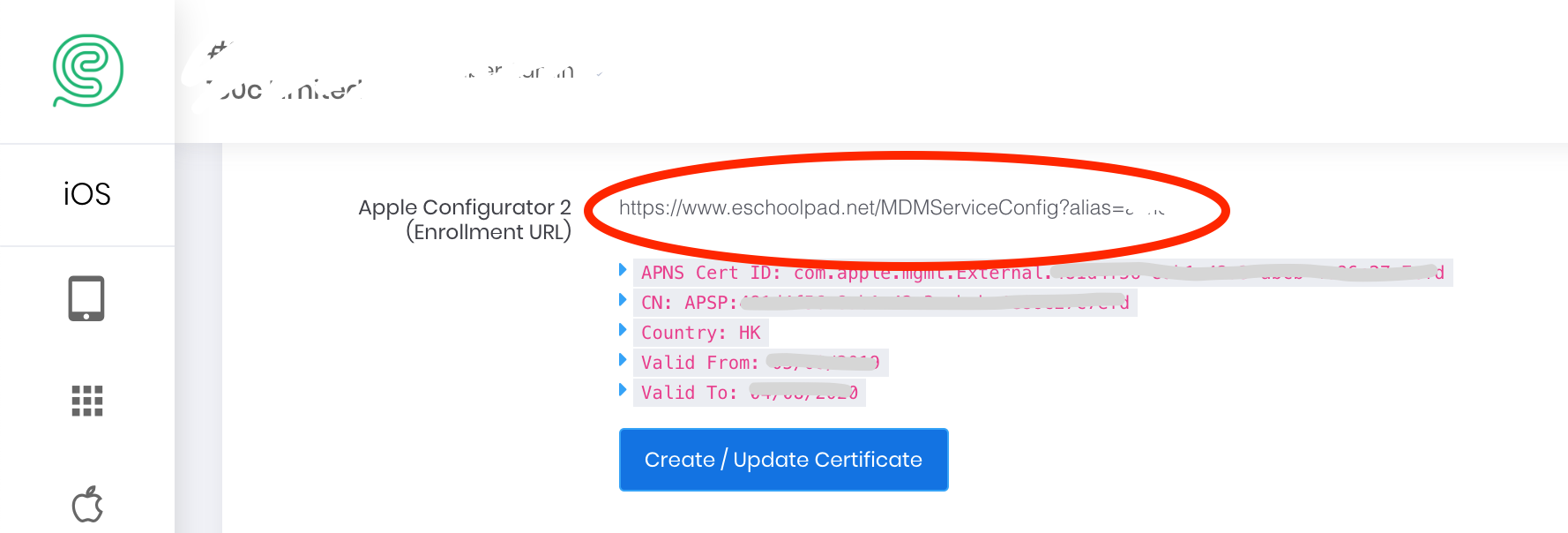
- 按鍵「設定」>「學校資料」> 複製 “Apple Configurator 2(註冊URL)”中的 URL
- 返回 Apple Configurator
- 輸入名稱 “eSchoolPad MDM” > 貼上剛複制的 URL > 按鍵「下一步」
- 按鍵「下一步」
- 登入 ESP 管理控制台
- 輸入您的 Apple School Manager 帳戶(使用與註冊 DEP 相同的 Apple ID )
- 選擇「產生新的監管標識」 > 按鍵「下一步」
- 選擇「設置步驟」 > 按鍵 「下一步」
- 在 “選擇網絡配置文件”上,輸入一個 WiFi 配置文件或新增一個新的配置文件,如下所示:
- 進入 ESP 管理控制台
- 按鍵「描述檔」 > 「新增描述檔」 > 選擇Wi-Fi
- 在「描述檔」內,尋找剛新增的 WiFi 描述檔 > 按鍵「⋯」操作 >「下載」
- 返回 Apple Configurator
- 輸入您剛從 ESP 管理控制台下載的描述檔/配置檔案
- 按鍵「準備」
- 此步驟可能需要一段時間,請等待直到 iPad 上顯示 “Hello”
- 進入 ESP 管理控制台
- 透過 Apple School Manager 指派 iPad
- 登入 Apple School Manager (https://school.apple.com/)
- 按鍵 「MDM 服務器」 * 如果 iPad 成功添加到 DEP,您將看到“Apple Configurator 2 添加的設備”中應該有“N”個設備
- 按鍵 「設備指派」
- 輸入已記下的設備序號
- 執行「操作」> 選擇「分配給服務器」> 選擇 “eSchoolPad MDM” > 按鍵「完成」
- 返回 ESP 管理控制台
- 按鍵 「DEP」>「DEP 設備」>「更新 DEP」
- 新iPad 將顯示在 DEP 設備列表中
個別設備
- 「設備」>「設備管理」>「選擇設備」> 按鍵欲設定的設備名稱
- 在設備詳細信息頁面中,按鍵「更新設備名稱」
- 在彈出屏幕中輸入新名稱
- 按鍵「確認」
- 「DEP」>「DEP 設備」>「操作」>「更新DEP」>「確認」>「確定」
- 「⋯ 操作」>「以 Excel / CSV 更新設備名稱」
- 按照樣本準備檔案
- 上傳檔案
- 注意 “設備名稱” 中的修改
- 「設備」>「設備管理」>「批量操作」>「設定」>「同步設備名稱」> 選擇設備 > 「確定」
- 「批量操作」>「更新資料」
請確定已齊備下列事項:
- 安裝了Apple Configurator 的 Mac 電腦一台
- 連接用的數據線
- Wifi SSID 和 密碼
- 已註冊 ESP 帳戶
Supervise Device 監控設備
- 將 iPad 連接到 Mac 電腦
- 選擇手動配置
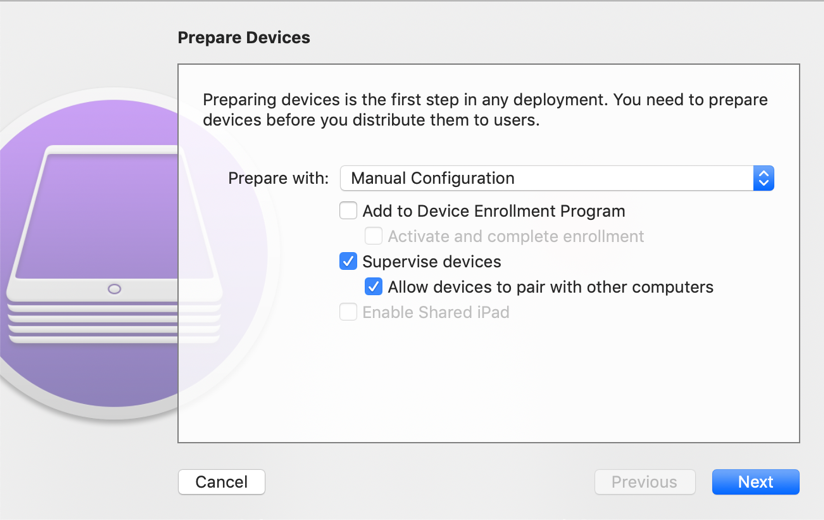
- 為新帳戶新增 MDM 伺服器(如果已經新增,請跳至步驟 9)
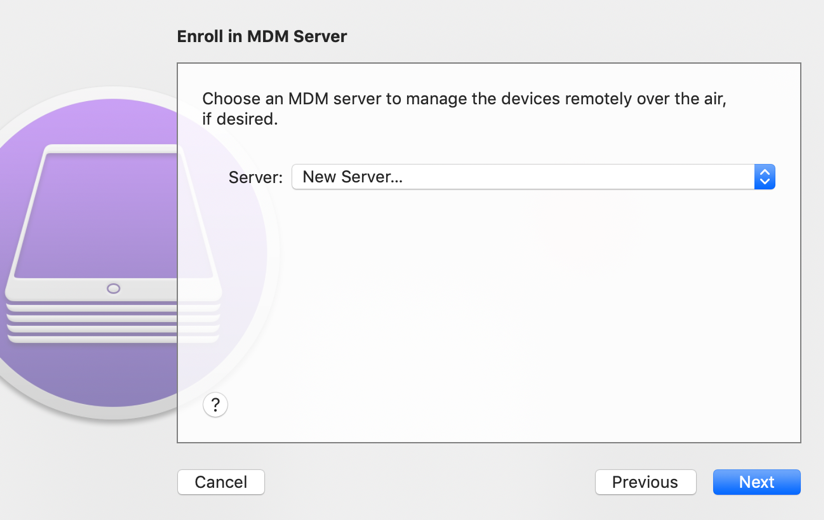
- 設定 MDM 伺服器
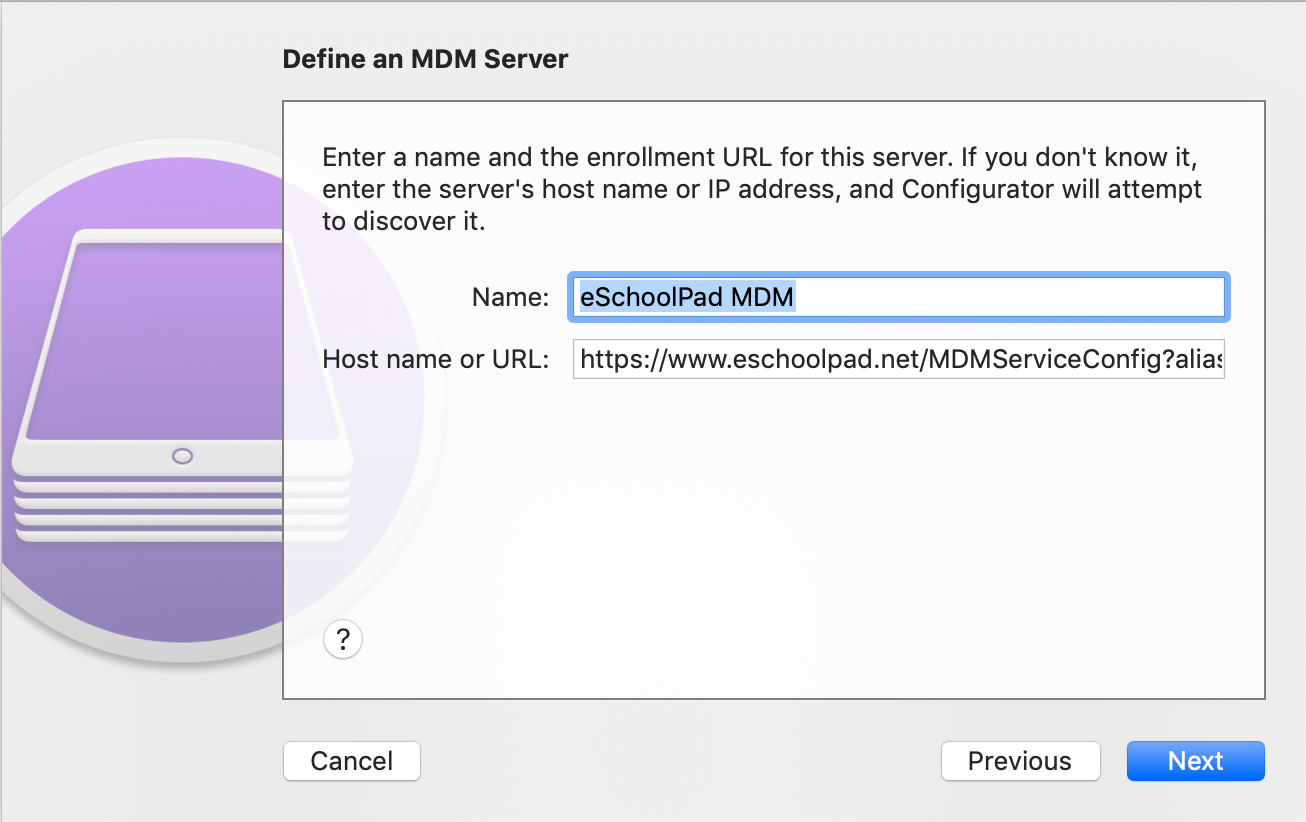
- 確認 MDM 伺服器
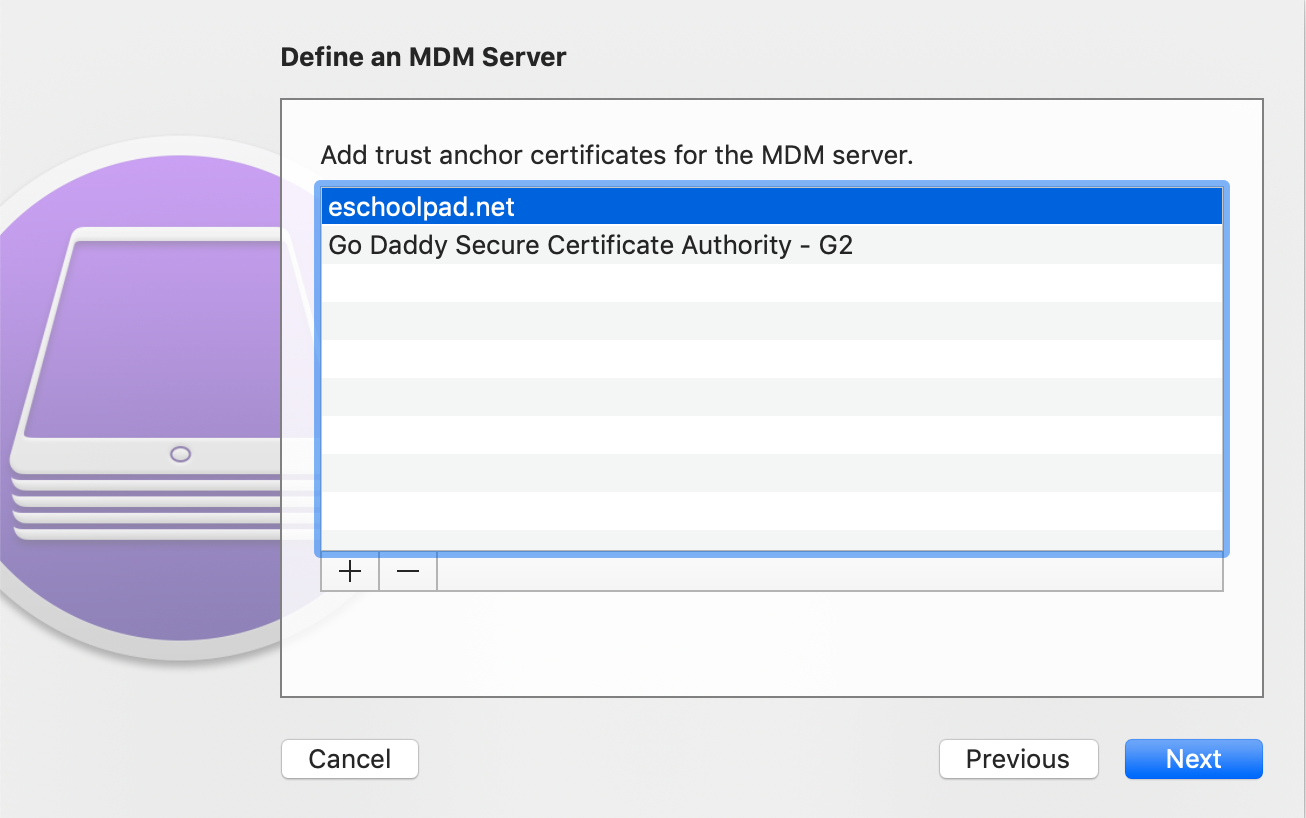
- 跳過”登錄 DEP”
- 提供您的公司/學校資料
- 生成新的監控身份
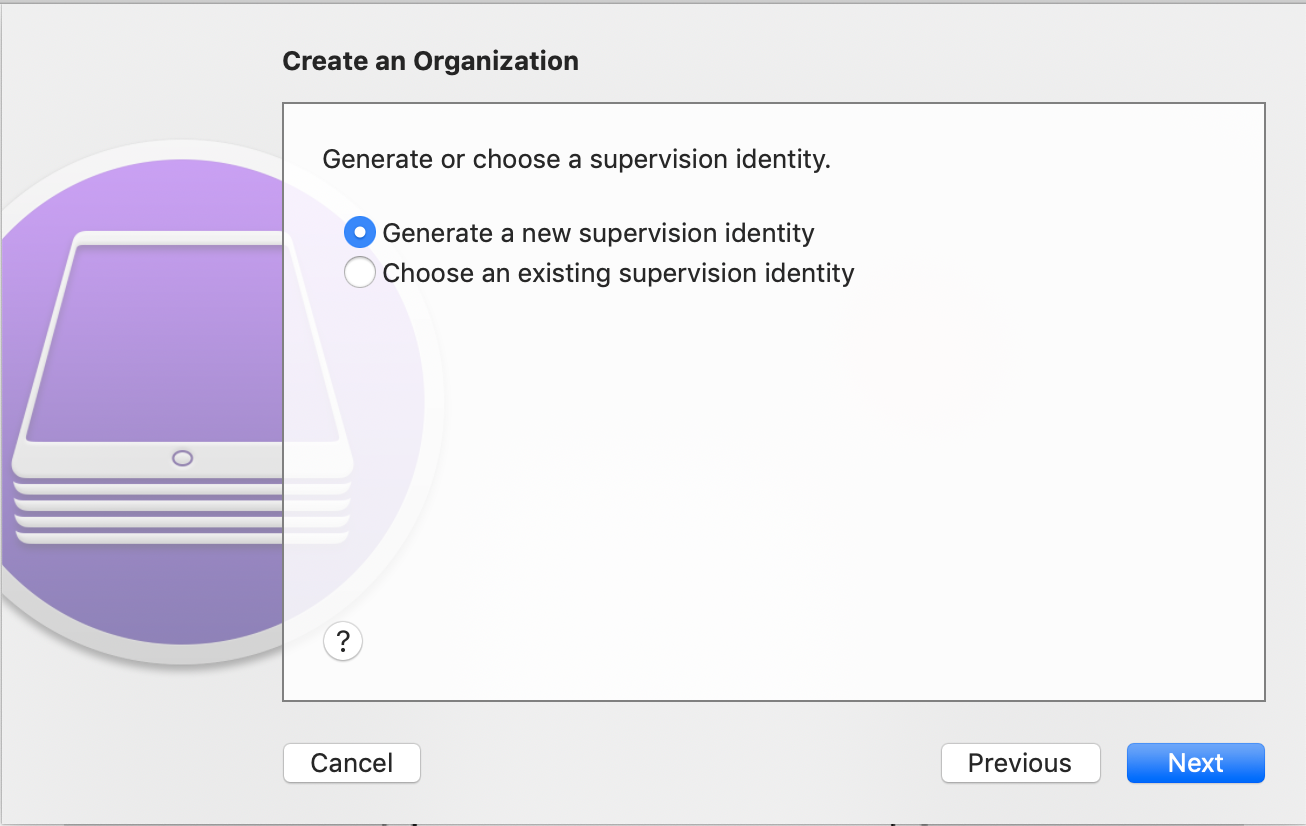
- 僅顯示部份設定步驟
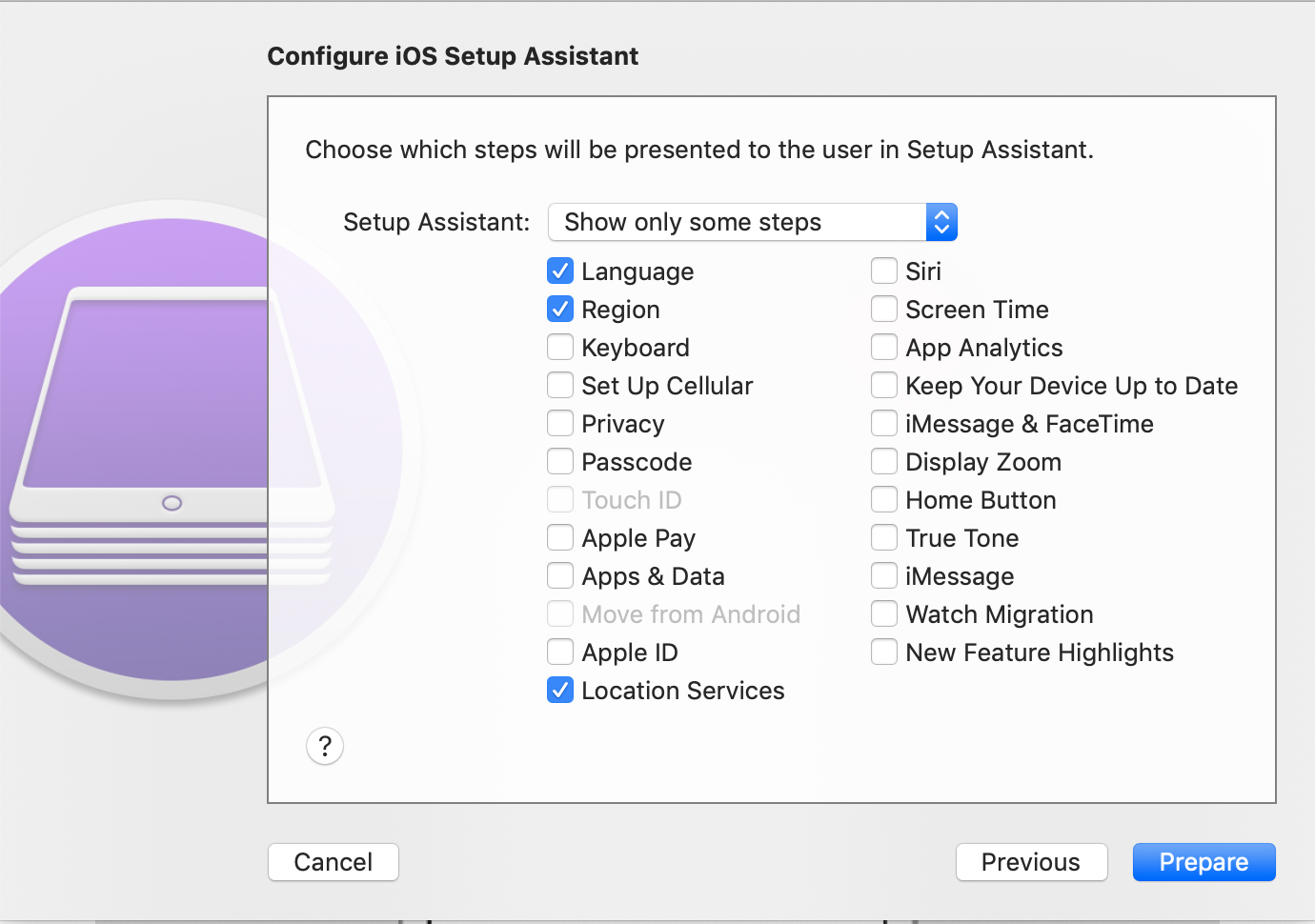
- 等待 iPad 完成啟動
- 在iPad上,按照後績步驟進行設定,並依照屏幕的提示安裝”遙距管理”及按”下一步”
- 請等待 ESP 圖示完成安裝
- 按鍵 ESP 圖示開啟 ESP 並允許通知和位置服務
- 在 iPad 上,請刪除過往的 MDM 證書(有關詳細步驟,請諮詢您以前的服務提供商)
- 在您的ASM帳戶中,請將設備指派予 ESP MDM Server
- 重設 iPad
- 前往 ESP 後台管理:
- 去 「 DEP 」> 「DEP設備 > 「 操作 」>「更新DEP 」
- 準備設備名稱並上傳到 ESP 系統 「 DEP 」> 「 DEP設備 」 > 「 操作 」> 「 以Excel / CSV更新設備名稱 」
- 重置 設備 *可準備一個無需密碼的 Wi-Fi 互聯網
- 按照說明去啟動設備。 您應該看到下載『遙距管理』的頁面
- 請等待 ESP 圖示完成安裝
- 按鍵 ESP 圖示開啟 ESP 並允許通知和位置服務
- 完成了!
設備標籤是用於對設備分組。 每個設備可以被標記超過1個的設備標籤。
所有設備標籤的持有人皆可設成下列類別:
- 公用 – 適用於學校的所有用戶
- 管理控制台 – 適用於學校內帳戶類型屬於 IT 管理員的用戶
- 個人 – 適用於學校的指定用戶
- 群組 – 適用於在「學校」>「用戶」中定義的組別
在某些情況下,學生可能會更換新設備,或永久離開學校。
對於學校不再使用的設備,您將刪除設備如下:
- 移除描述檔:「設備」>「設備管理」> 「批量操作」>「設定」>「移除描述檔」(確保移除所有內容和設置在 iPad 的描述檔)
- 移除主畫面圖示排列:「設備」>「設備管理」> 「批量操作」> 「設定」> 「移除主畫面圖示排列」
- 「設備」>「設備管理」> 「批量操作」>「進階」>「終止 MDM」如果您不想保留記錄,則….
- 「設備」>「設備管理」> 「批量操作」>「進階」>「刪除設備」
- 到 school.apple.com > 「設備」,輸入序列號,如果設備將保留在 DEP 中,請選擇「編輯MDM伺服器」,如果設備將離開 DEP 程序,請選擇「從機構中釋放設備」。
- 在 iPad,前往 設定 > 一般 > 轉移或重設iPAD > 清除所有內容及設定
您可以設置排程表來啟動 / 解除黑屏。 只需在排程表的「額外步驟」中選取「啟動黑屏」/「解除黑屏」。
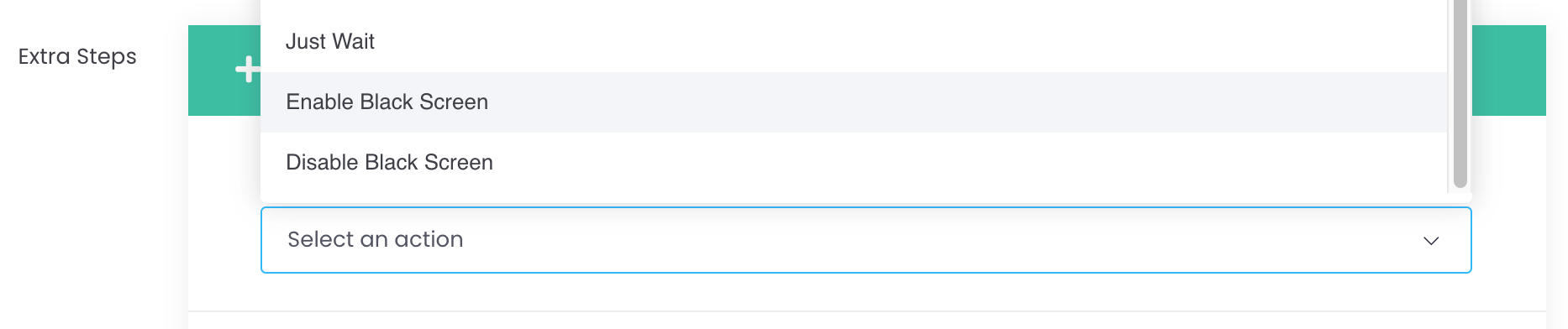
應用:對於BYOD學生,您可以考慮將此功能用作夜間睡眠模式。
注意:由於透過「單一應用程式鎖定」的方式去運作,所以期間需要一直開啟 ESP (Student),有一定的耗電量。 如需長時間開啓,建議最好接駁電源去運行排程表的黑屏。
在新增 Web Clip 時,選擇開啟該 Web Clip 的”目標應用程式”。

當通過 DEP 註冊 MDM 後,您可以將設備標記為Shared iPad,以便使用Managed Apple ID。
- 檢查 DEP 檢查設備是否安裝了 MDM/遠程管理
- 「蘋果」 > 「DEP」 > 「DEP 設備」
- 設置為 Shared iPad
- 「操作」 > 「Set Shared iPad」
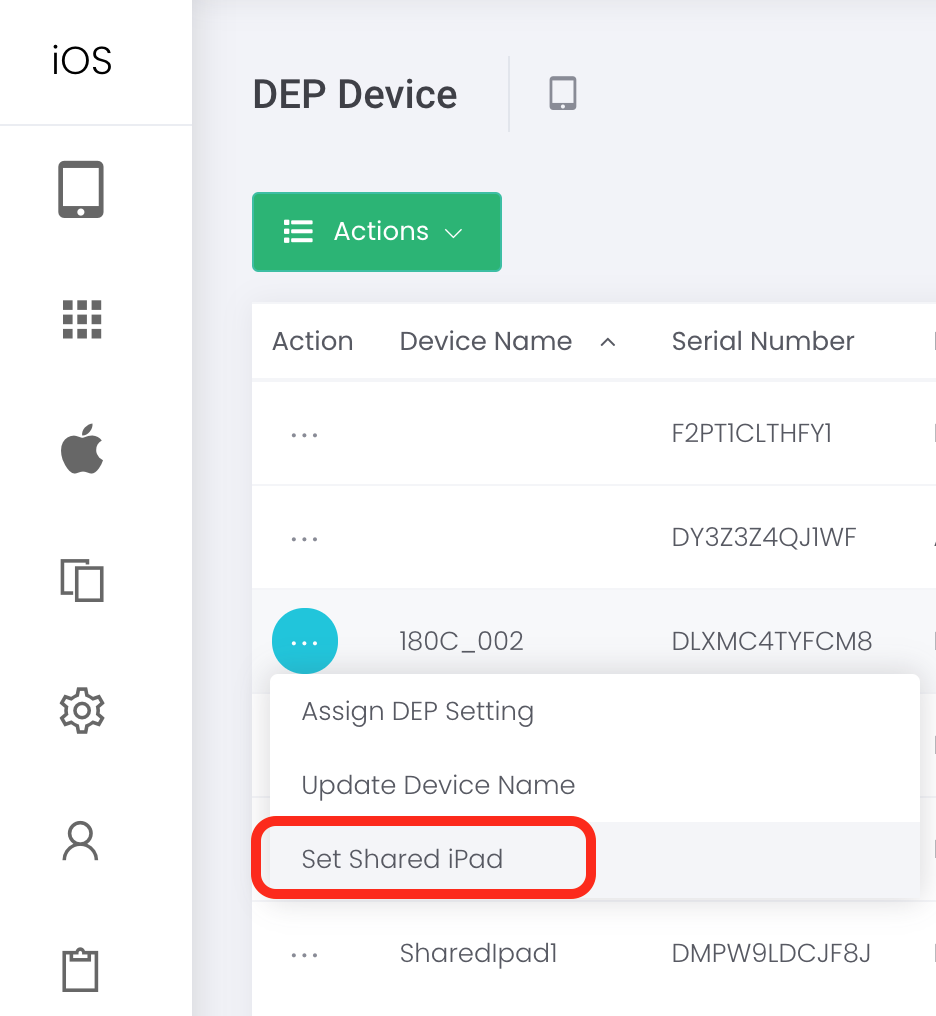
- 「操作」 > 「Set Shared iPad」
- 重置設備並將設備重新註冊Shared iPad
- 「設備」 > 「設備管理」 > 選擇已有 Shared iPad 標籤的設備 > 「進階」 > 「重置設備」
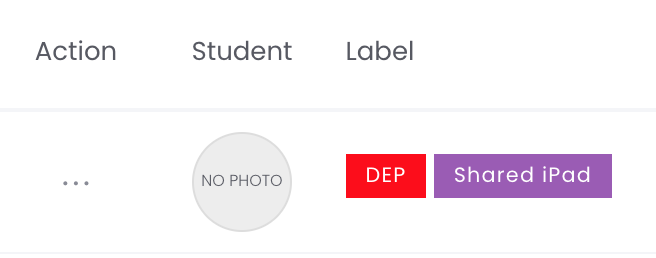
- 「設備」 > 「設備管理」 > 選擇已有 Shared iPad 標籤的設備 > 「進階」 > 「重置設備」
現已可以透過上傳.csv檔案來分配設備標籤
“設備” > “設備管理” > 右上角的” ⋯ ” > “由Excel設置設備標籤”
應用:為新學期重新分配設備標籤。
建議步驟:
- 註冊所有設備
- 使用以下列準備一個excel:SerialNumber,Labels(多個標籤用分號分隔;)
- “設備” > “設備標籤” > 選擇需要刪除的設備標籤 > “批量操作” > “刪除” > “確認” 刪除
- “設備” > “設備管理” > 右上角的 “ ⋯ ” > “由Excel設置設備標籤” > 選擇Excel 檔案 > “上載”
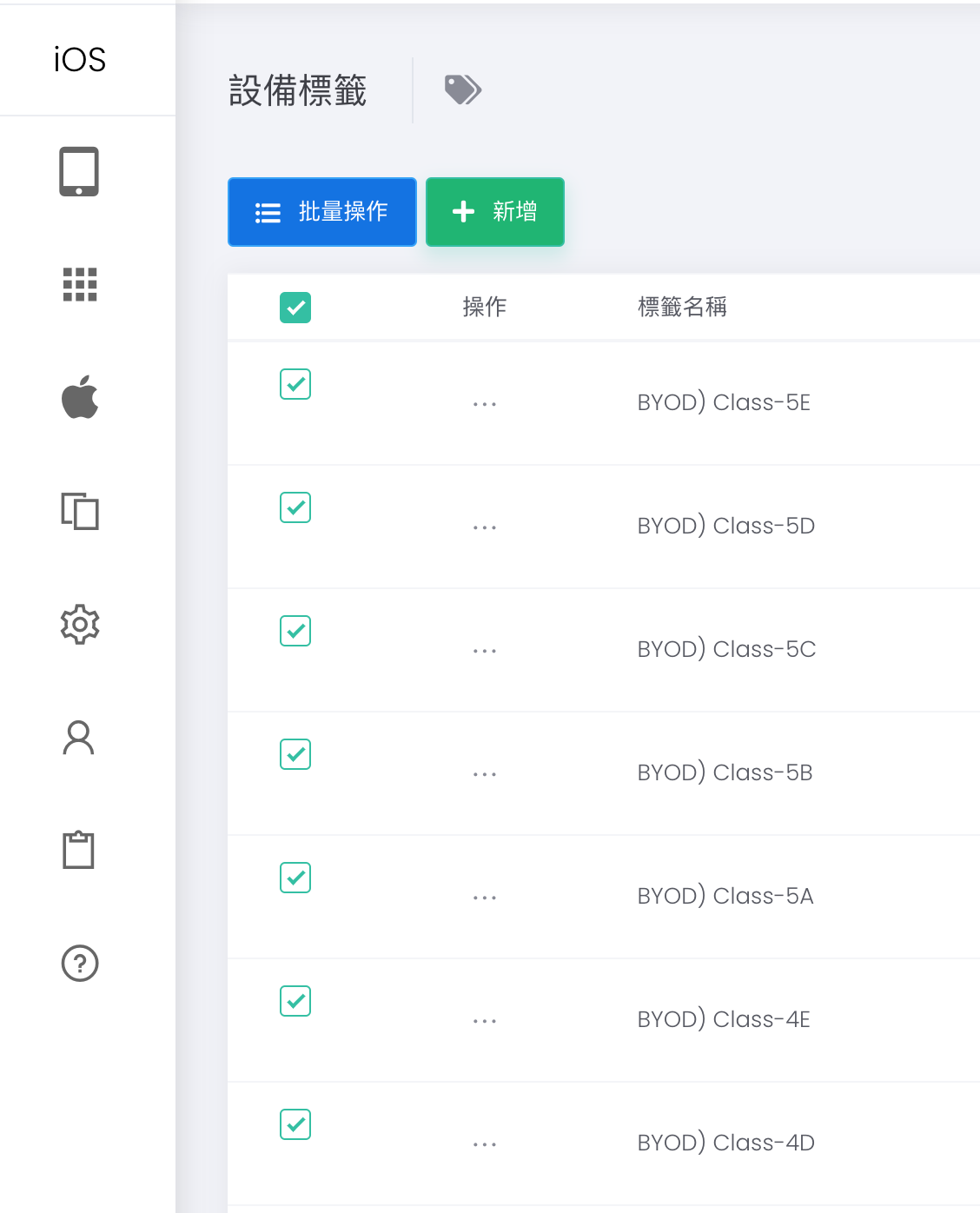
現在,您可以為描述檔分組及新增標籤:
- “描述檔” > “描述檔標籤” > “+ 新增”
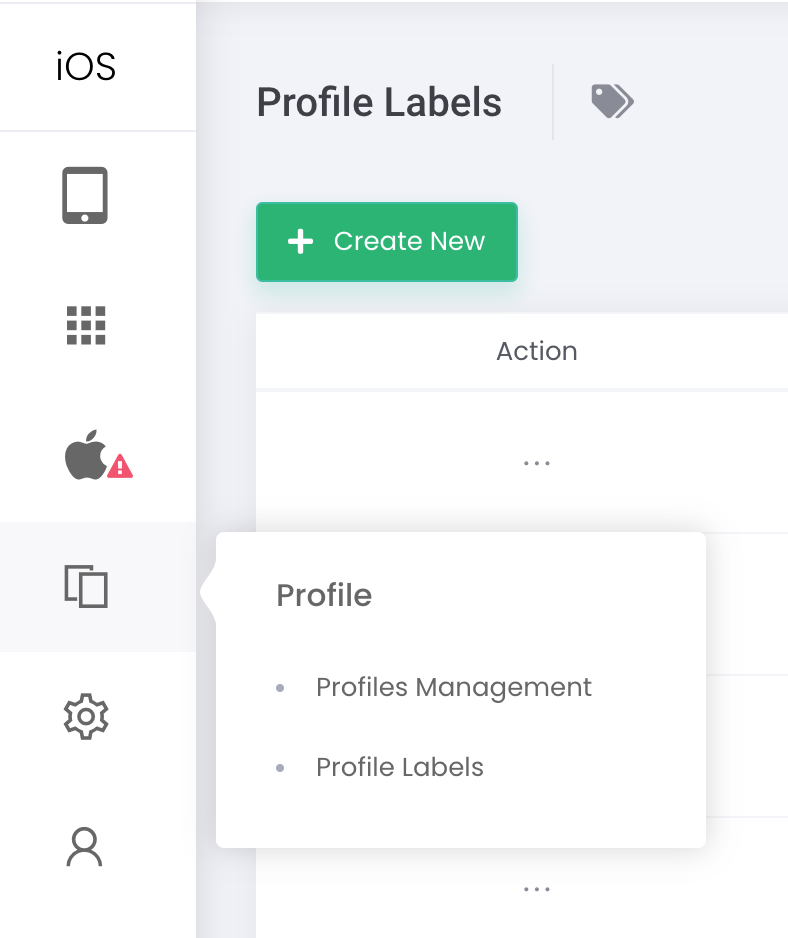
- “設備” > “設備管理” > “批量操作” > “設定” > “安裝描述檔” > “選擇設備” > 按描述檔標籤選擇描述檔 > “確認”
同樣,透過標籤刪除配置文件。
應用:學校Wi-Fi配置文件,學校重新創建的限制可以批量安裝和刪除。